🔁 Como Configurar um NAT Gateway no Azure para Saída de Tráfego de Máquinas Virtuais
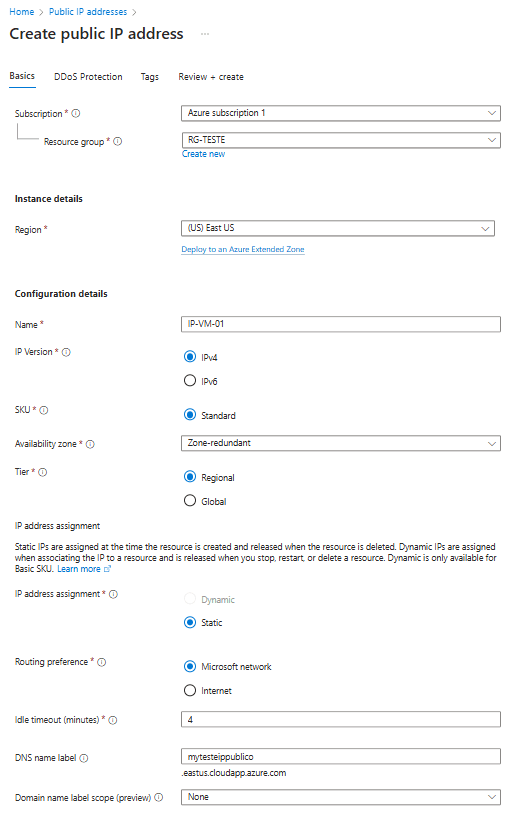
Como já mencionamos aqui em nosso blog, link abaixo , em 30 setembro a Microsoft vai descontinuar a saída outbound padrão de máquinas virtuais. Para determinar um saída explícita você terá algumas alternativas: como ip público atrelado diretamente a máquina virtual, load balanced, firewall e o Nat Gateway.
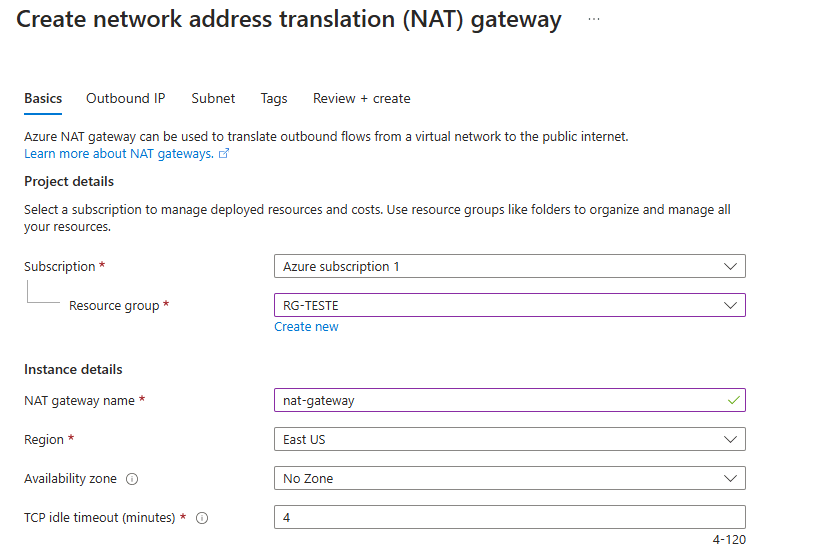
Quando temos múltiplas VMs em uma rede virtual (VNet) e queremos que todas acessem a internet com um único IP público gerenciado, a melhor prática é utilizar um NAT Gateway (Network Address Translation Gateway).
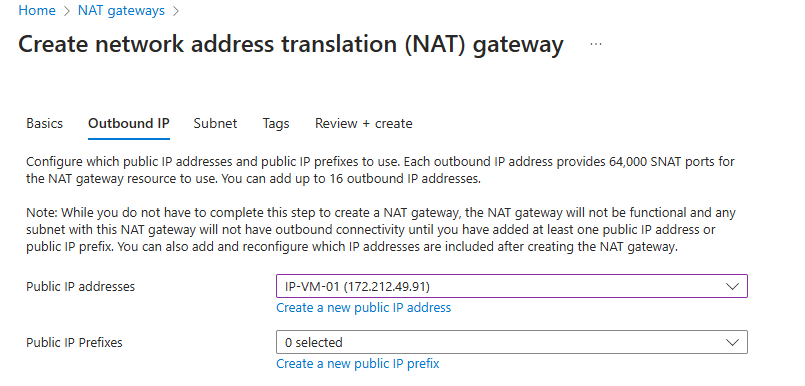
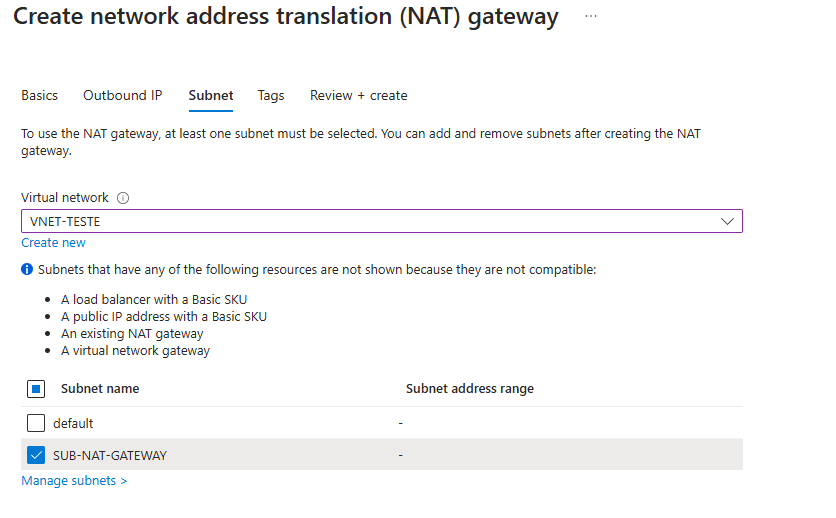
Neste artigo, você aprenderá a criar um NAT Gateway no Azure e associá-lo a uma subnet, garantindo que suas VMs possam sair para a internet com segurança e de forma escalável.
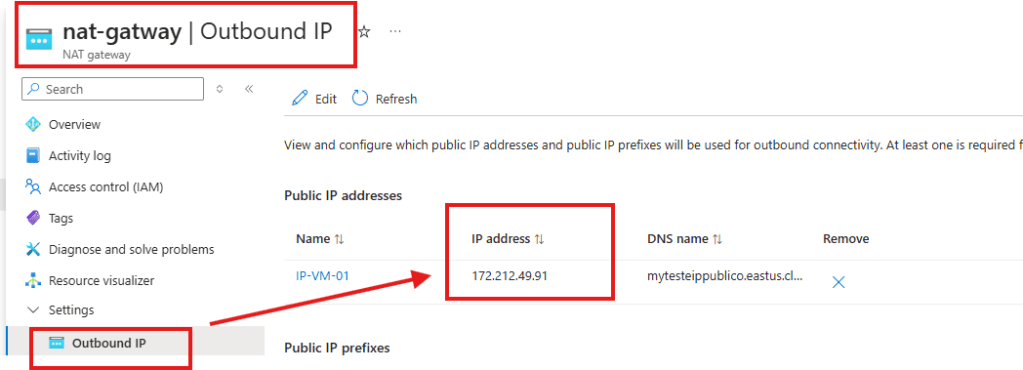
O IP exibido será o IP público do NAT Gateway (nat-ip), mesmo se você rodar isso de várias VMs.
📸 Output do comando curl ifconfig.me na VM
Observe que o ip público atribuído a Vm é o Ip de Outbound do Nat gateway
🔒 Considerações de Segurança
O NAT Gateway não permite tráfego de entrada, garantindo mais segurança.
É recomendável combinar com NSGs (Network Security Groups) para controle granular.
Para VMs sem IP público, o NAT Gateway é a melhor alternativa de saída controlada.
🧭 Quando Usar o NAT Gateway?
Situação
NAT Gateway é Recomendado?
VMs sem IP público
✅ Sim
Alta escalabilidade de saída
✅ Sim
Controle centralizado do tráfego
✅ Sim
Necessidade de acesso externo a VMs
❌ Use Load Balancer ou IP público
📦 Conclusão
O NAT Gateway no Azure é uma forma eficiente, segura e escalável de permitir que VMs em uma VNet acessem a internet. Com poucos cliques, você garante que todo o tráfego de saída seja centralizado em um único IP público.
Se você gostou deste passo a passo, compartilhe e comente! 🚀
Sou Erick Medeiros, Analista de Infraestrutura especializado em soluções baseadas no Azure. Compartilho conteúdo técnico, insights e melhores práticas da nuvem.



 Erick Medeiros - Analista de Infraestrutura Sênior - Cloud Administrator