
Atualizar o sistema operacional de servidores Windows é uma necessidade recorrente em ambientes corporativos, especialmente quando buscamos melhorar a segurança, a performance e a compatibilidade com novos recursos do Azure. Pensando nisso, a Microsoft disponibiliza um método de atualização in-place para VMs Windows Server hospedadas no Azure, utilizando imagens ocultas da Azure Marketplace.
Neste artigo, você aprenderá como preparar sua infraestrutura e executar o processo de atualização utilizando um script PowerShell oficial.
🎯 Cenários Compatíveis
Esse processo é ideal para ambientes que:
- Não podem ser reconstruídos do zero por dependência de aplicações legadas.
- Estão em processo de modernização para o Windows Server 2022.
- Precisam manter a mesma identidade de máquina (SID, nome, IP etc.).
🔒 Importante: O upgrade in-place é compatível apenas com discos gerenciados e exige que a VM tenha sido provisionada com o idioma
en-US.
🧰 Pré-Requisitos
Antes de iniciar, garanta:
- Permissões suficientes no Azure (Contributor ou superior).
- PowerShell com o módulo
Azinstalado. - A VM deve estar desligada durante o processo.
- Backup da VM (snapshot ou imagem) por segurança.
- Não nos responsabilizamos por qualquer incidente ou falha na atualização. Avalie bem seu processo de update.
Repositório no GitHub
https://github.com/ErickMedeiros/updatewindowsseverinplace
Documentação Microsoft
https://learn.microsoft.com/en-us/azure/virtual-machines/windows-in-place-upgrade
1 – Criando o disco através do Script em Powershell
Copie e cole o código no PowerShell ISE, Bloco de Notas ou Visual Studio e salve como o nome desejado. Ex:
UpdateWindowsServerBrasilPT.ps1
Depois vamos realizar o upload deste script esse script para azure ou você pode locar com sua conta de administrador em sua máquina com sua conta na azure.
Obs: no código altere o resource group onde vc vai guardar o disco, a região onde a máquina foi criada e o nome do disco.
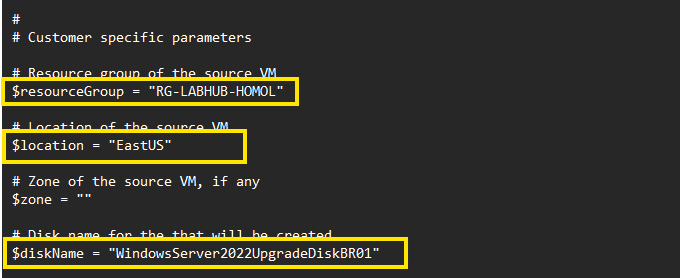
Caso queira, mude a versão também para windows server, no script está usando a versão 2022.
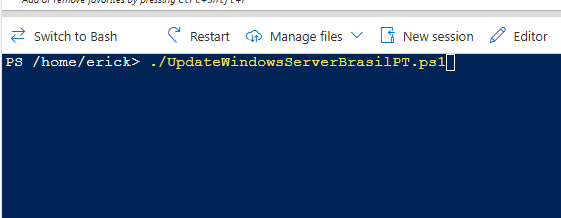
Após subir o script vamos criar o disco e depois anexar a VM.
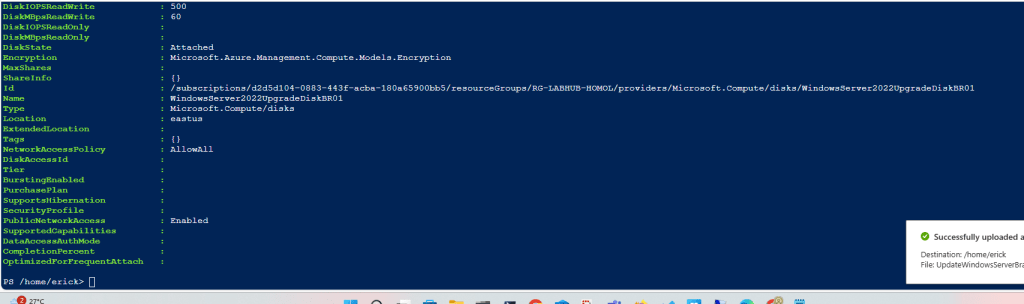
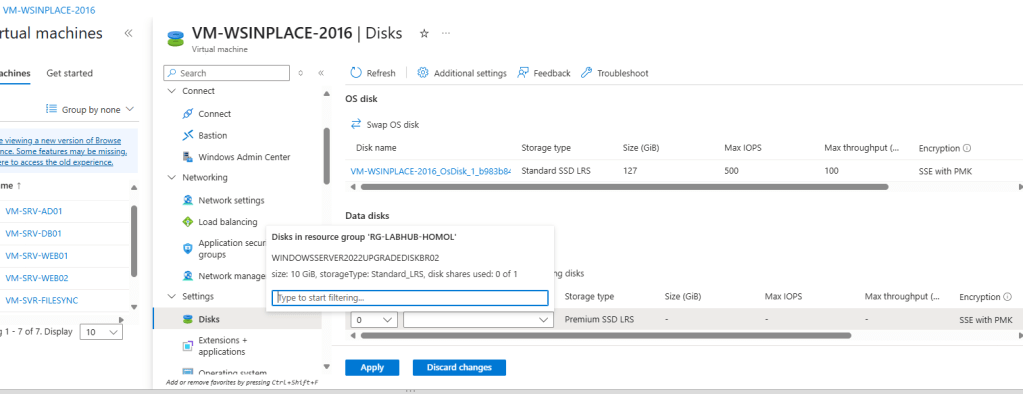
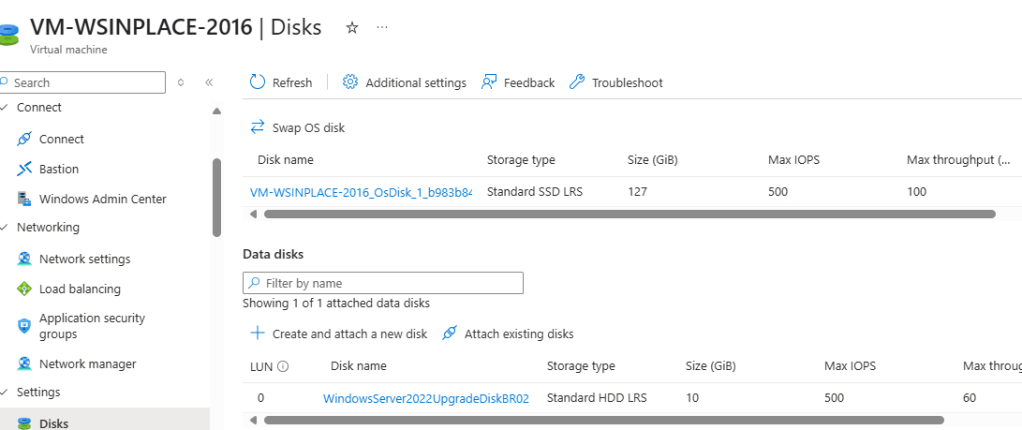
2 – Anexando um disco existente a VM
3 – Iniciando o Update da VM
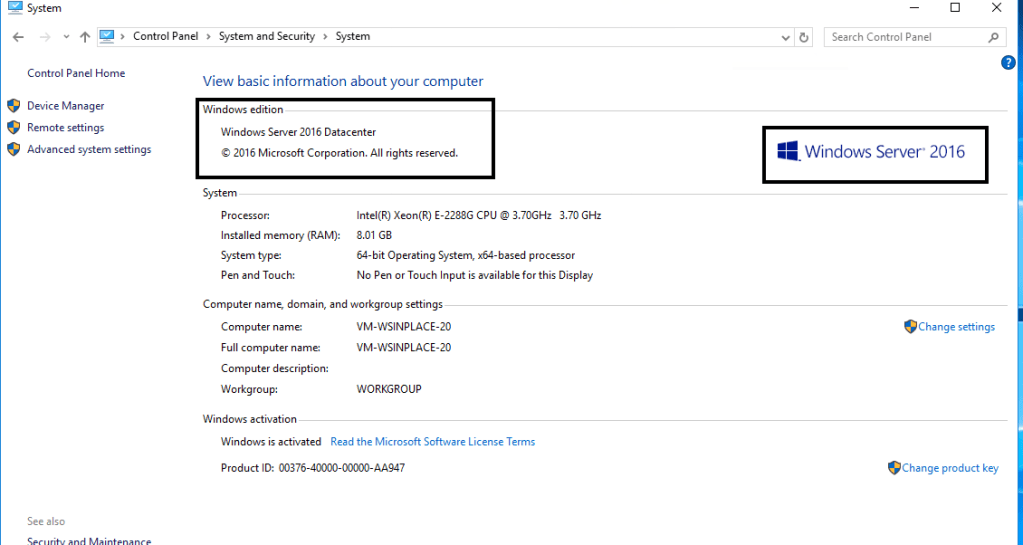
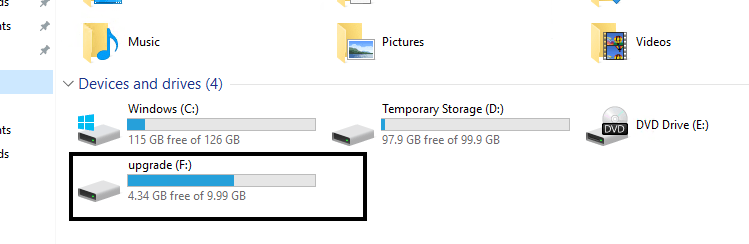
Conecte na sua vm ws2016 e acesse o disco anexado da Vm como Iso através do Setup.
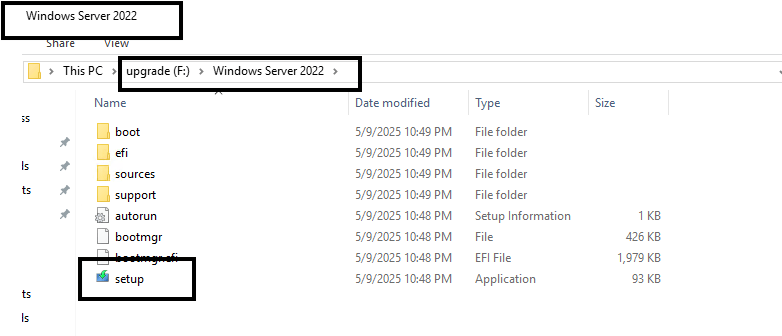
Siga a análise de update e aceite os termos, skeep app, etc.. e inicie o processo de instalação
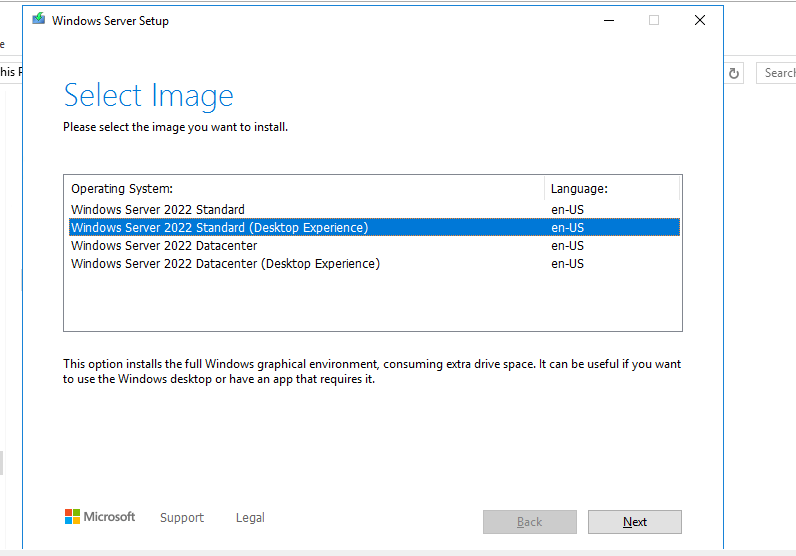
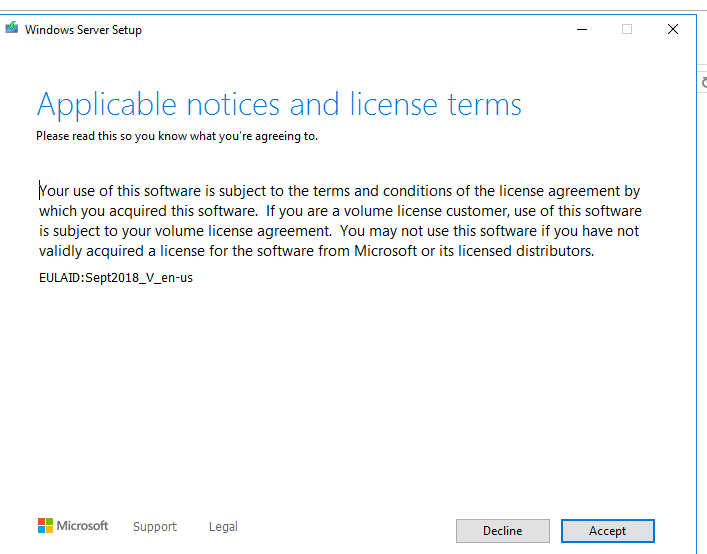
======= Nota Importante ========
Neste tutorial estou utilizando uma versão limpa para demonstração. Caso você tenha arquivos, configurações e aplicativos, análise para manter ou não.
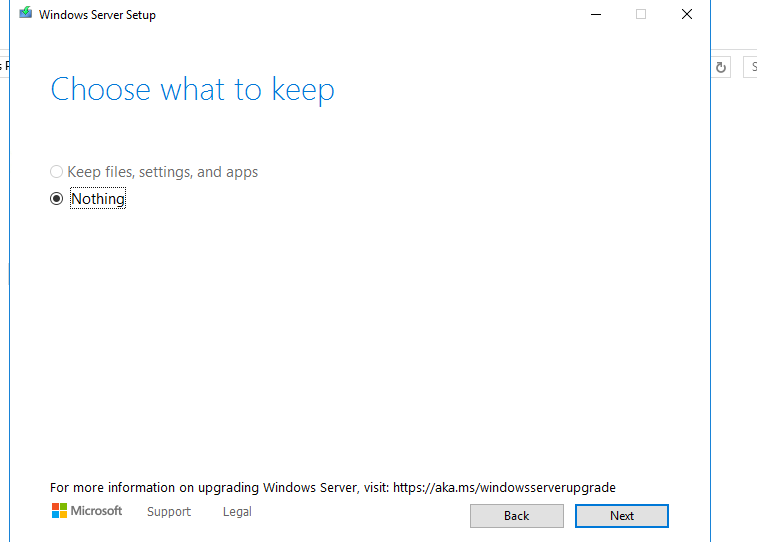
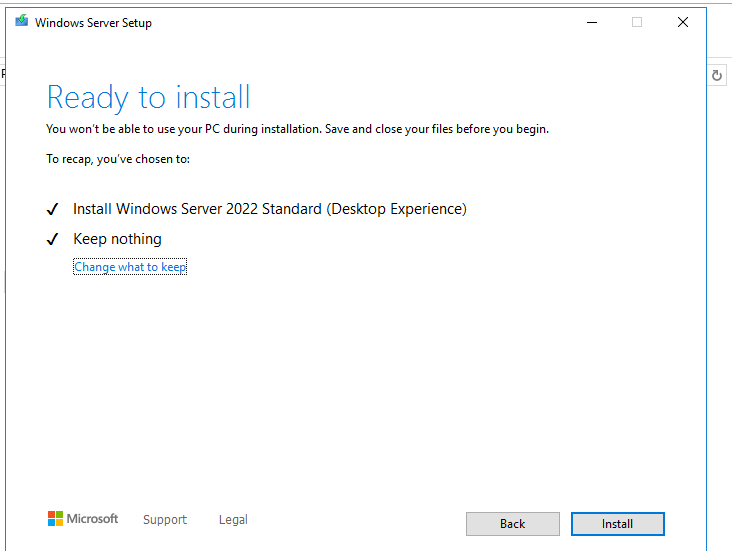
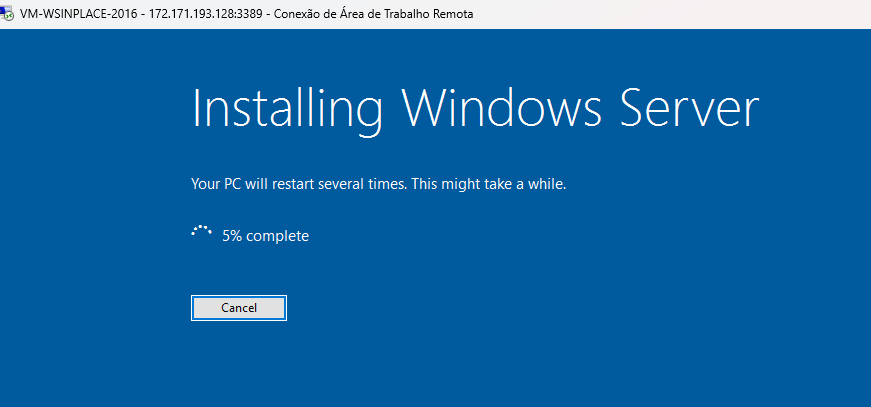
Agora aguardar até finalizar e reinicio é obrigatório.
Recomendo habilitar o Boot Diagnóstics para acompanhar o update
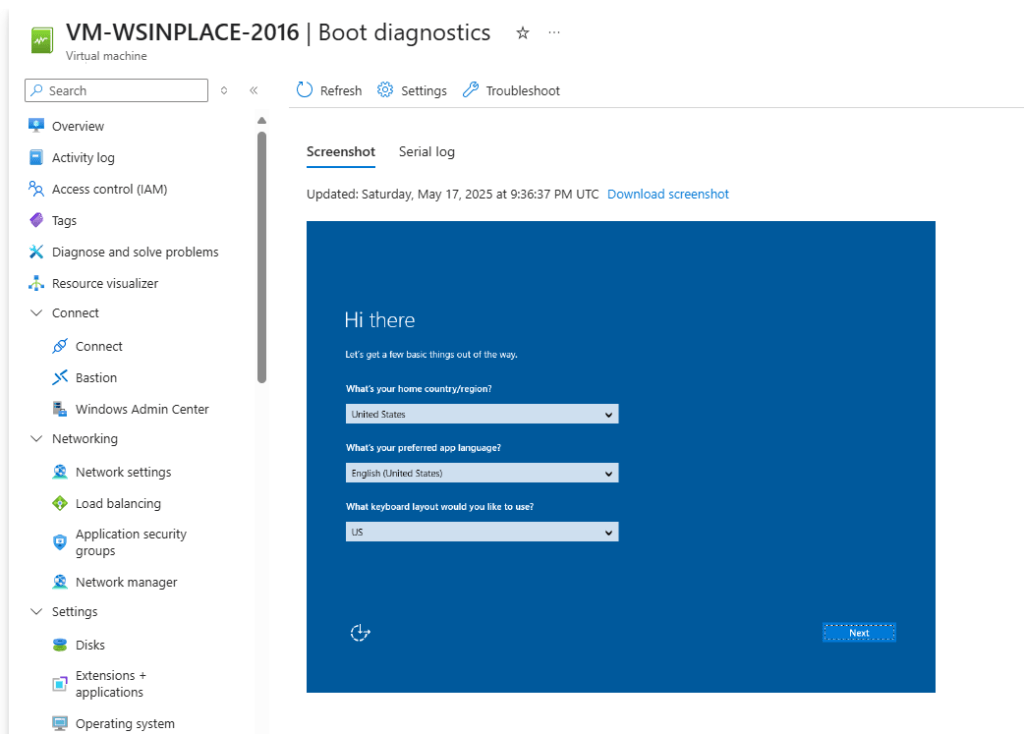
🧭 Considerações Finais
Esse processo é ideal quando não se pode realizar um redeployment de aplicação. No entanto, a Microsoft recomenda utilizar o upgrade in-place apenas quando não houver outra alternativa, pois ele pode herdar problemas da versão anterior.
Para mais detalhes, acesse a documentação oficial da Microsoft.
📌 Conclusão
A modernização de servidores Windows no Azure não precisa ser complexa. Com a abordagem correta e seguindo as boas práticas, o upgrade in-place se torna uma alternativa viável para estender a vida útil de aplicações críticas e garantir compatibilidade com os serviços modernos do Azure.
Se este artigo foi útil para você, compartilhe com sua equipe e siga o blog para mais dicas sobre infraestrutura, segurança e automação no Azure!

 Erick Medeiros - Analista de Infraestrutura Sênior - Cloud Administrator