
Ativar a proteção do navegador Microsoft Defender (através da extensão ou do recurso integrado SmartScreen) é importante porque ela funciona como uma primeira linha de defesa essencial contra ameaças online, como sites de phishing e software malicioso.
Os principais benefícios e importâncias são:
- Proteção contra Phishing: A extensão ajuda a proteger contra sites fraudulentos que tentam enganar o usuário para revelar informações pessoais, como senhas e dados financeiros.
- Defesa contra Malware: Ela bloqueia o acesso a sites que hospedam ou tentam distribuir software mal-intencionado (malware, spyware, ransomware) por meio de ataques “drive-by” (downloads automáticos e não autorizados).
- Alertas de Segurança: Caso o usuário tente navegar para um site de risco, a proteção exibe um aviso, alertando sobre os problemas encontrados na página e impedindo o acesso, a menos que o usuário opte conscientemente por prosseguir.
- Camada Extra de Segurança: Para quem usa o Microsoft Defender como antivírus principal, a extensão fornece uma camada adicional de proteção especificamente para a atividade de navegação na web, complementando a segurança geral do sistema.
- Inteligência em Nuvem: A proteção utiliza inteligência artificial e aprendizado de máquina baseados em sinais da nuvem para identificar e responder rapidamente a novas ameaças em tempo real.
Em resumo, a ativação dessa proteção é uma medida de segurança proativa que minimiza significativamente os riscos de segurança cibernética durante a navegação diária na internet.
Introdução à proteção web no Microsoft Defender
Para aplicar via GPO (Group Policy) uma extensão do Google Chrome, como por exemplo a extensão do Microsoft Defender Browser Protection, você precisa configurar uma política que força a instalação da extensão no navegador Google Chrome.
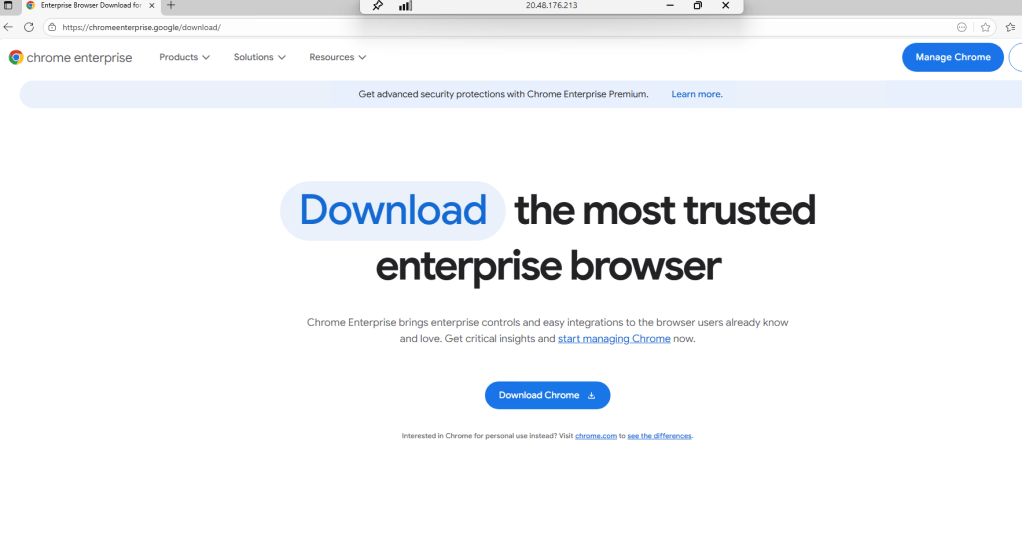
1º – Vamos baixar os arquivos admx do template para GPO, acesse o endereço:
Enterprise Browser Download for Windows & Mac – Chrome Enterprise
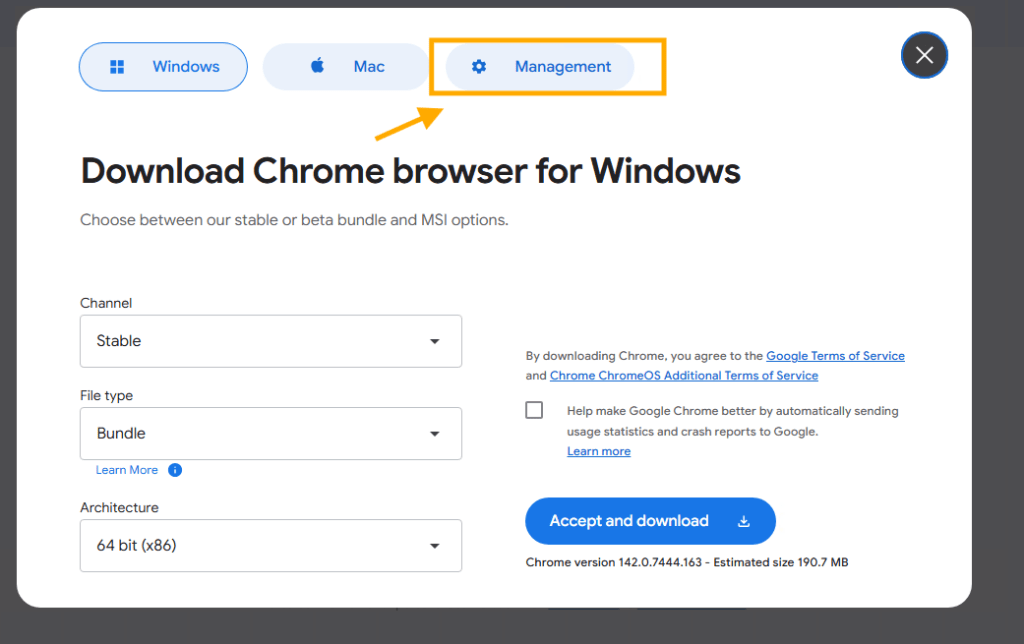
Depois clicar na opção – Management
e realizar o download do admx.
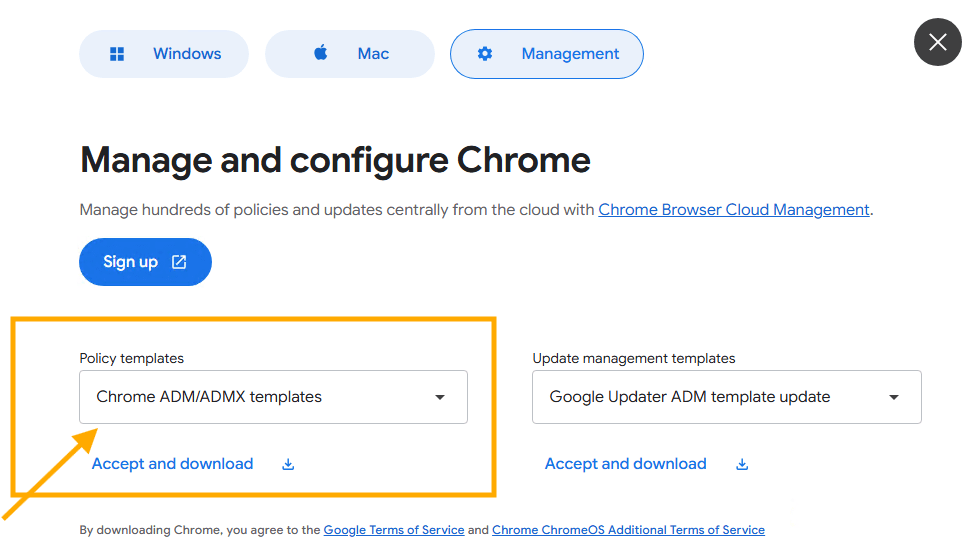
Após realizar o download, você também pode baixar o instalador do Google Chrome em um computador do seu domínio para aplicar a extensão via GPO. Vou utilizar uma máquina virtual com Windows 10 Enterprise e o Chrome instalado.
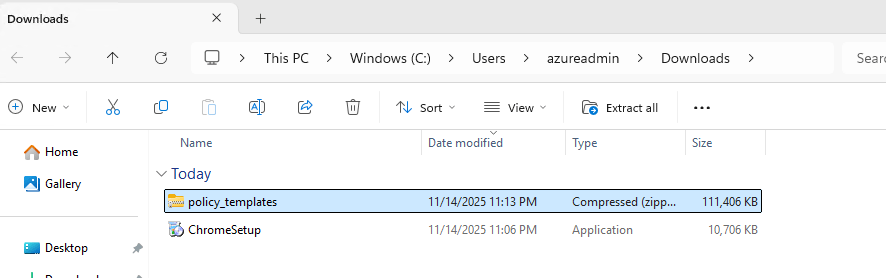
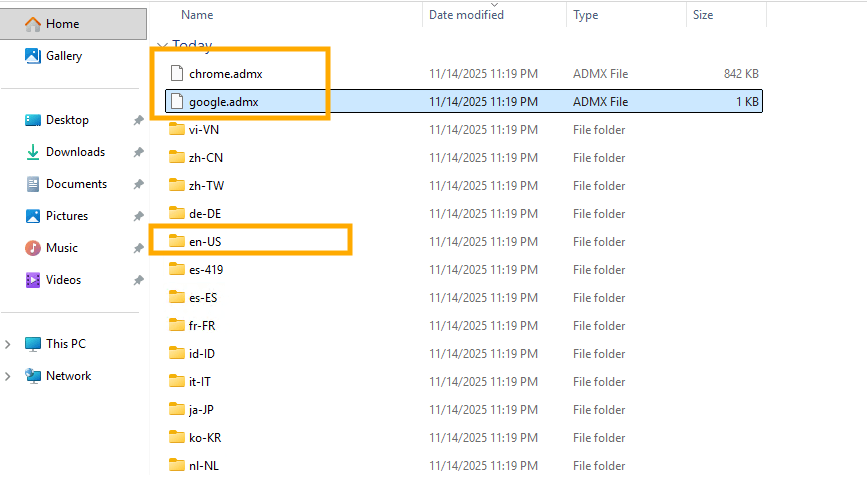
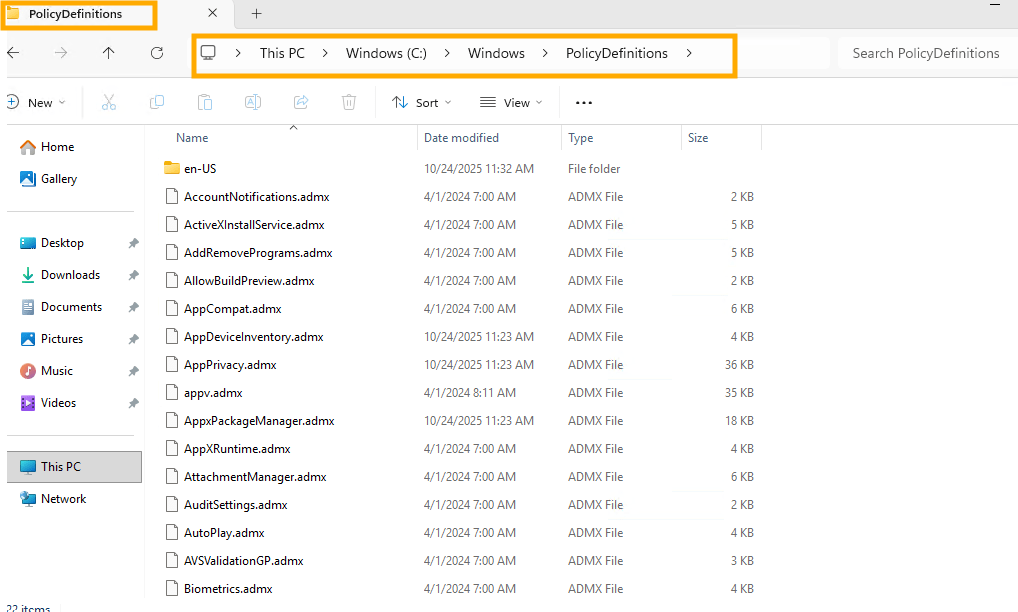
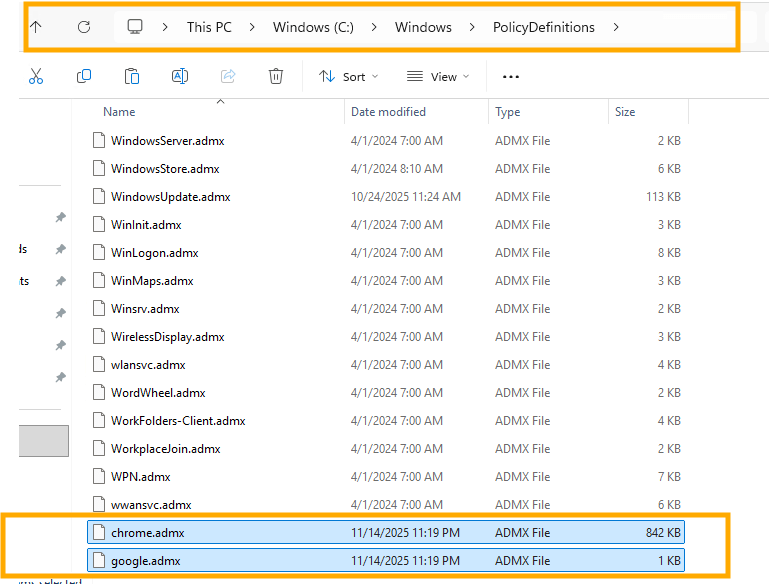
Após descompactar e a pasta, precisamos copiar os arquivos admx para a pasta Windows\PolicyDefinitions .
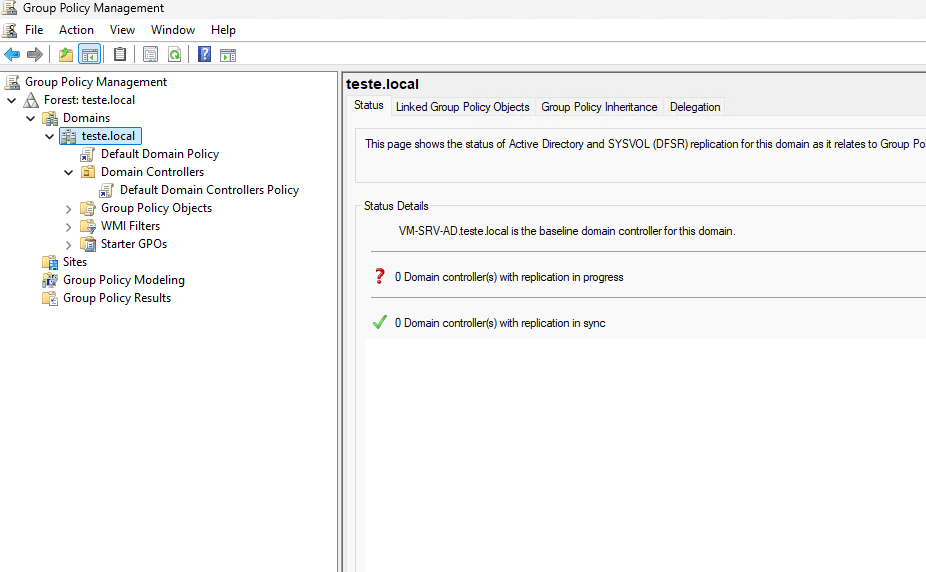
Vamos criação da GPO em Group Policy Management
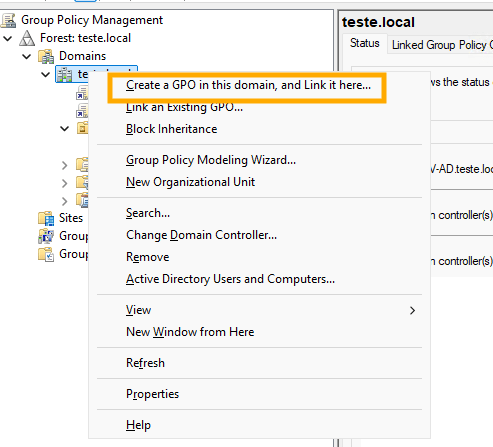
Vamos criar uma nova GPO e colocar um nome para a mesma:

Vamos editar a GPO para alterar sua propriedade e configura-lá.

E Computer Configuration:
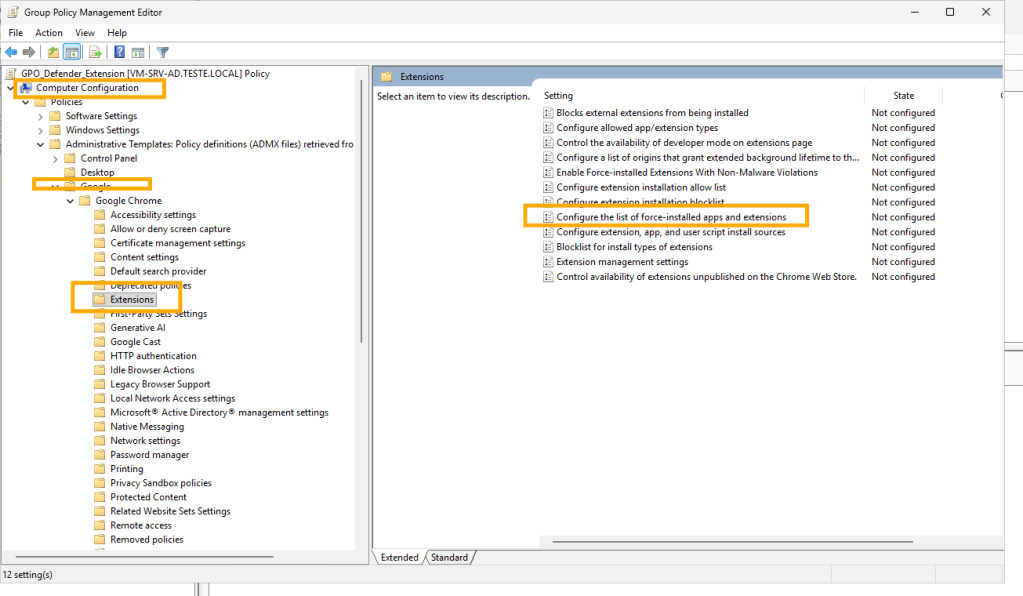
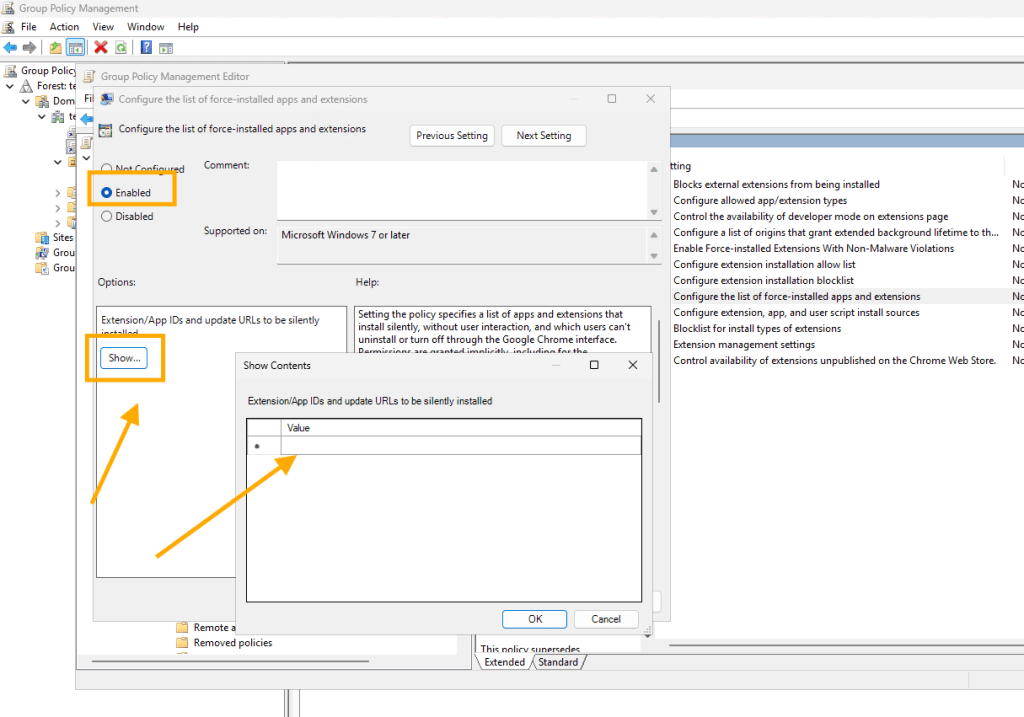
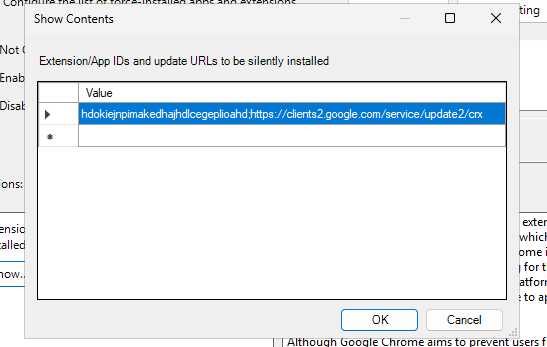
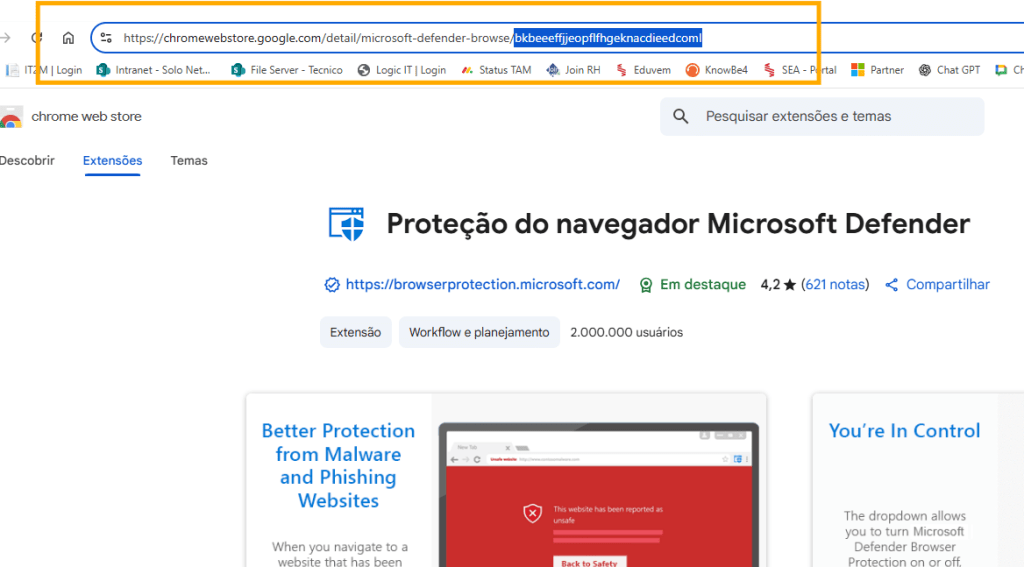
Cole o código abaixo
bkbeeeffjjeopflfhgeknacdieedcoml;https://clients2.google.com/service/update2/crx
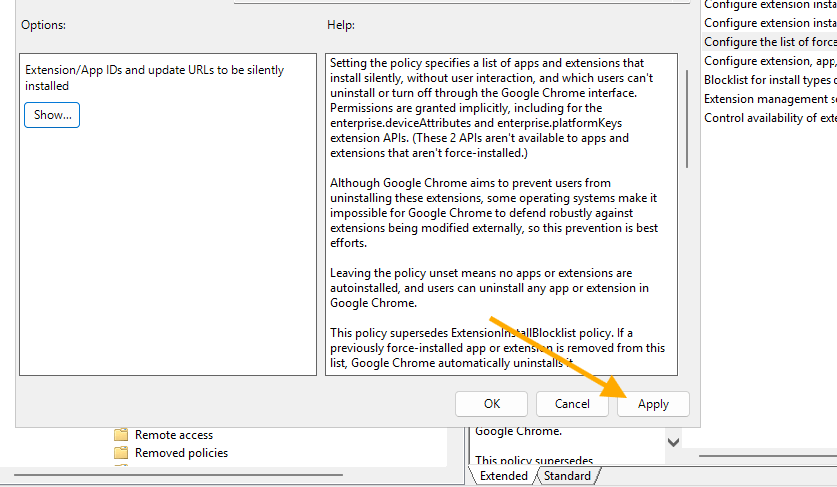
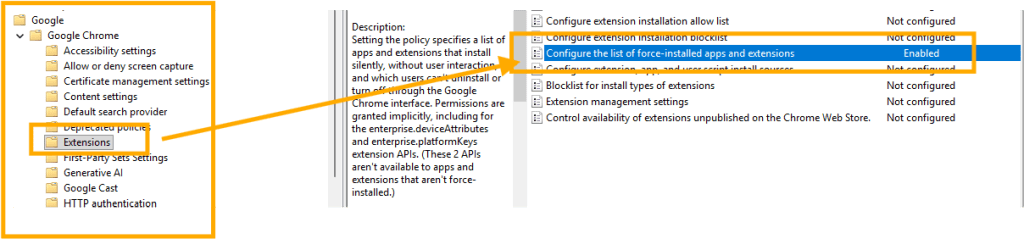
Atualize as políticas de GPO.
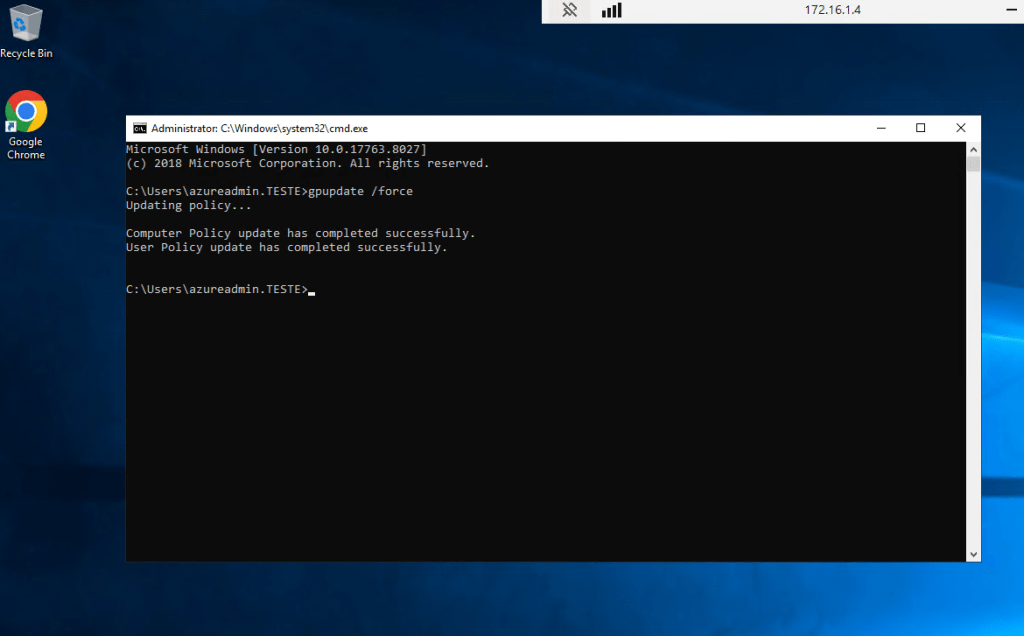
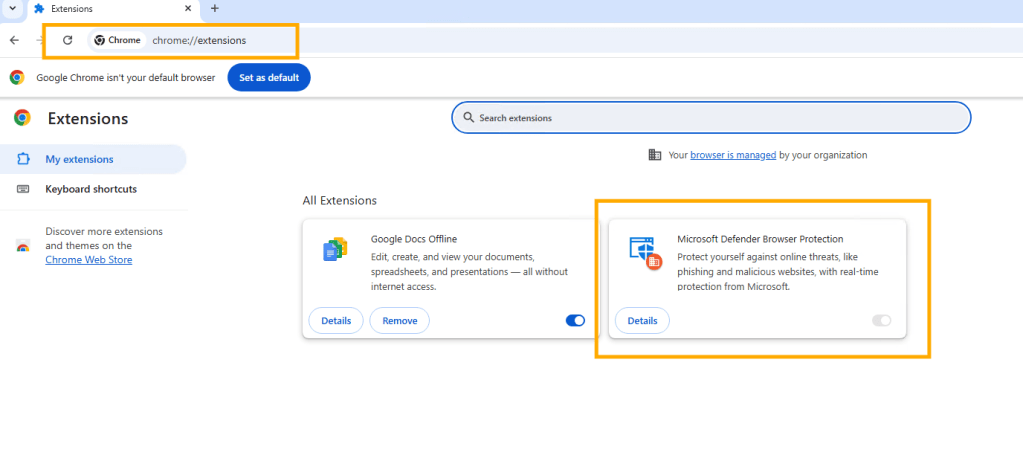
Veja a extensão instalada no navegador Chrome via GPO em uma máquina Windows 10 no domínio.
Espero poder ter ajudado você ou sua empresa a aplicar segurança em seu ambiente, tornando um local mais seguro, evitando ataques e mitigando vulnerabilidades em seu navegador Google Chrome.

 Erick Medeiros - Analista de Infraestrutura Sênior - Cloud Administrator