
O AzCopy é uma ferramenta CLI multiplataforma (Windows, Linux, macOS) desenvolvida pela Microsoft para transferência de dados eficiente entre armazenamento local e Azure Storage, ou entre contas de armazenamento no Azure. Ele é especialmente útil em cenários de migração, backup, sincronização e automação de fluxos de dados. Microsoft Learn
📌 Principais Casos de Uso
- Upload de dados locais para Azure Storage (Blob, Files). Microsoft Learn
- Download de dados do Azure para o ambiente local. Microsoft Learn
- Cópia entre contas de armazenamento ou containers no Azure. Microsoft Learn
- Sincronização de diretórios entre origem e destino de forma incremental. Microsoft Learn
🛠 Modos de Operação
O AzCopy possui comandos específicos para diferentes necessidades:
| Comando | Uso Principal |
|---|---|
azcopy copy | Cópia de dados de um local origem para um local destino. Ideal para operações únicas ou em lote. |
azcopy sync | Sincronização de origem para destino, copiando somente as diferenças (novos ou modificados). Excelente para rotinas repetitivas ou backup incremental. |
Esses comandos funcionam tanto localmente quanto entre storage accounts — por exemplo, de uma conta de Blob para outra. Microsoft Learn+1
⚙️ Autenticação e Permissões
AzCopy pode ser autorizado de duas formas principais:
- Azure AD (Microsoft Entra): ideal para integrações corporativas com identidades gerenciadas ou serviços. Microsoft Learn
- SAS (Shared Access Signature): token anexado à URL para delegar acesso granular e temporário. Microsoft Learn
Essas opções permitem maior controle sobre segurança e credenciais em pipelines automatizados.
Melhores Práticas
✅ Escolha o comando certo
- Use
azcopy copypara transferências pontuais ou em massa. - Use
azcopy syncpara manter dois diretórios sincronizados, minimizando volume de dados transferidos e acelerando tarefas recorrentes.
📁 Automatização
- Combine AzCopy com scripts shell, CI/CD (Azure DevOps, GitHub Actions) ou agendadores (cron/Tasks Scheduler) para rotinas de backup e sincronização programadas. Medium
🚀 Performance
- Para grandes volumes de dados, ajuste variáveis de ambiente (como
AZCOPY_CONCURRENCY_VALUE) para aumentar paralelismo e throughput. docs.azure.cn - Filtrar logs e ajustar verificações também pode reduzir overhead em transfers intensivos.
Custo e Considerações de Billing
⚠️ Atenção ao custo de transferência entre regiões diferentes!
Quando você copia dados entre contas de armazenamento localizadas em regiões diferentes no Azure, pode haver cobrança de data-out (egress) conforme as regras de faturamento de rede e armazenamento do Azure. Esse custo não está diretamente relacionado ao AzCopy, mas é resultado da arquitetura global de transferência de dados entre regiões. Dependendo da quantidade de gigabytes transferidos entre localidades distintas, os custos podem impactar o orçamento significativamente.
Além disso, operações de transferência com AzCopy ainda consomem:
- Operações de leitura/gravação no armazenamento (cada bloco ou objeto conta como operação). Microsoft Learn
- Ingressos/Egressos de dados conforme a política de preços do Azure Storage.
💡 Dica: ao planejar grandes migrações ou sincronizações entre regiões, estime os custos baseados nos preços de data-out e operações por blob antes de executar em produção. Microsoft Learn
Quando Usar AzCopy?
✔ Migração de servidores on-premises para Azure Storage.
✔ Backbone de rotinas de backup e restore de grandes volumes.
✔ Sincronização contínua de repositórios de dados.
✔ Escalar transferências em pipelines automatizados
Segue documentação e GitHub do AzCopy
https://learn.microsoft.com/pt-br/azure/storage/common/storage-use-azcopy-v10
https://github.com/Azure/azure-storage-azcopy
Vamos a prática?
Obs.: Não detalharei a criação de storages e nem mapeamentos de Drive no servidor. Caso tenha dúvidas na criação desses recursos, você deve procurar a documentação no Microsoft Learn, bem como outros blogs e canais de conteúdo técnico sobre Azure no YouTube.
O AzCopy é uma ferramenta independente, distribuída como binário separado, que você pode baixar e usar sem instalar.
1º – primeiro passo é realizar o download do azcopy via GitBHub:
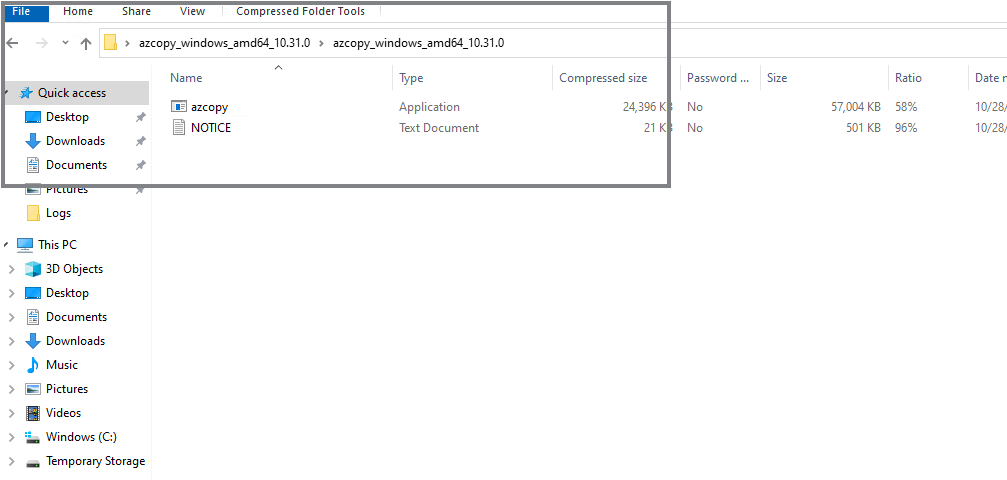
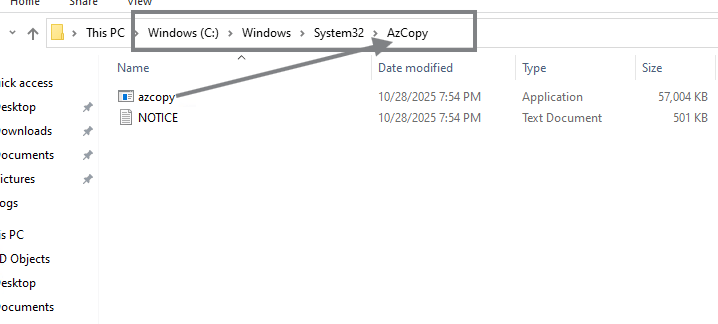
Criei uma pasta AzCopy, conforme imagem, dentro da pasta Windows>System32>AzCopy
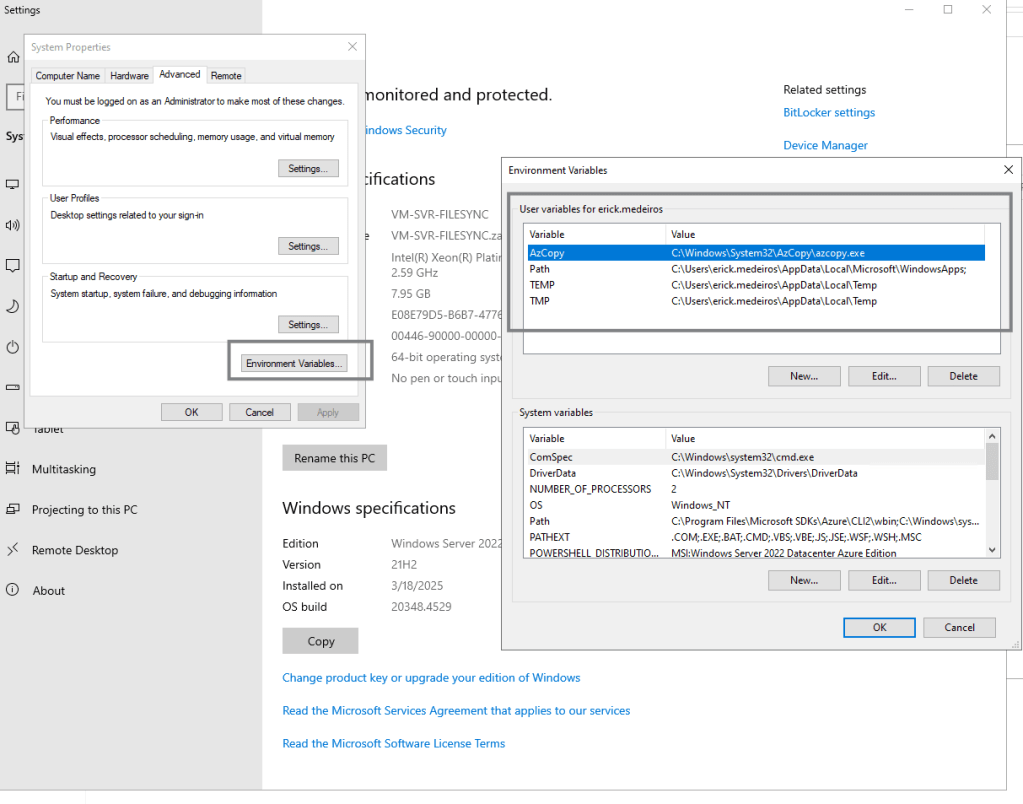
Criei uma variável de ambiente para que ele possa reconhecer o comando no powershell.
Cenário de estudo de caso:
Este exemplo contempla a seguinte configuração: storages na mesma assinatura e mesma região:
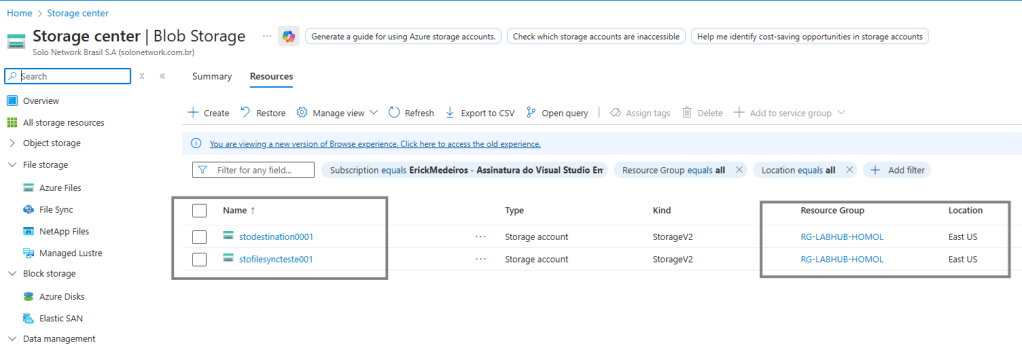
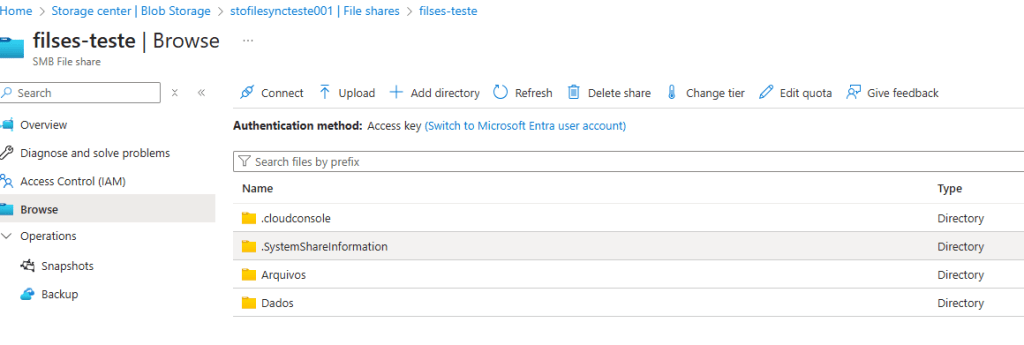
Storage File Share – utilizarei um caso bastante comum; usando o pasta smb contendo alguns arquivos e pastas chamada de filses-teste.
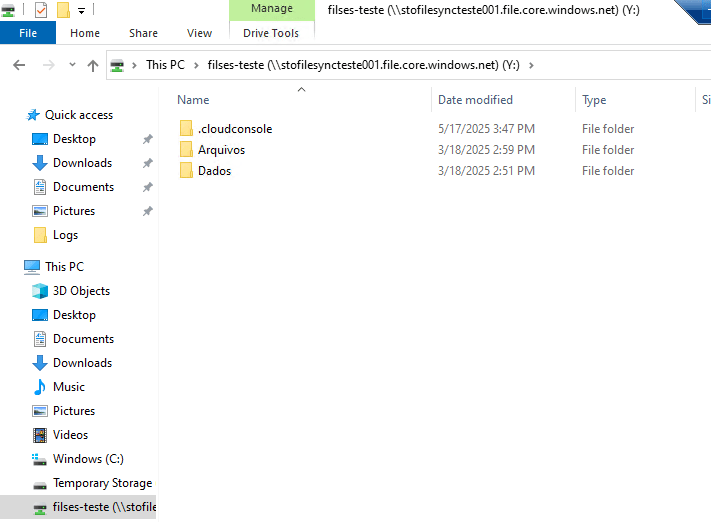
Segue o conteúdo da pasta de origem:
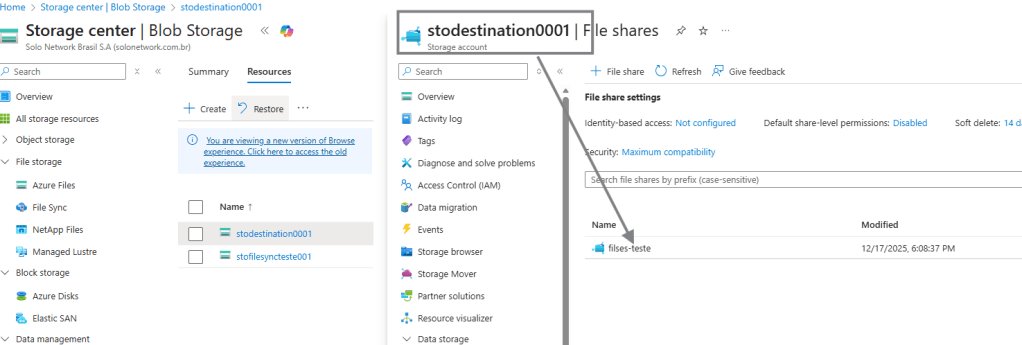
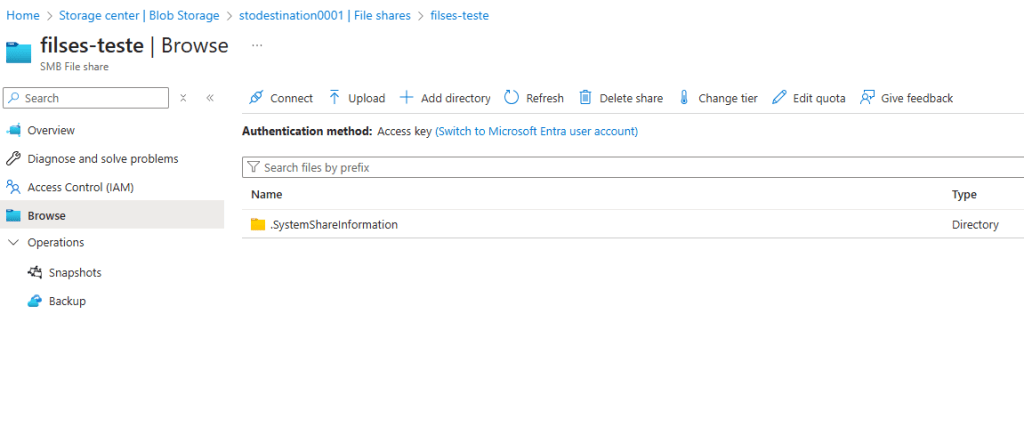
Storage de Destino: ele tem o File Share criado com o mesmo nome de origem e vazio, conforme imagens abaixo.
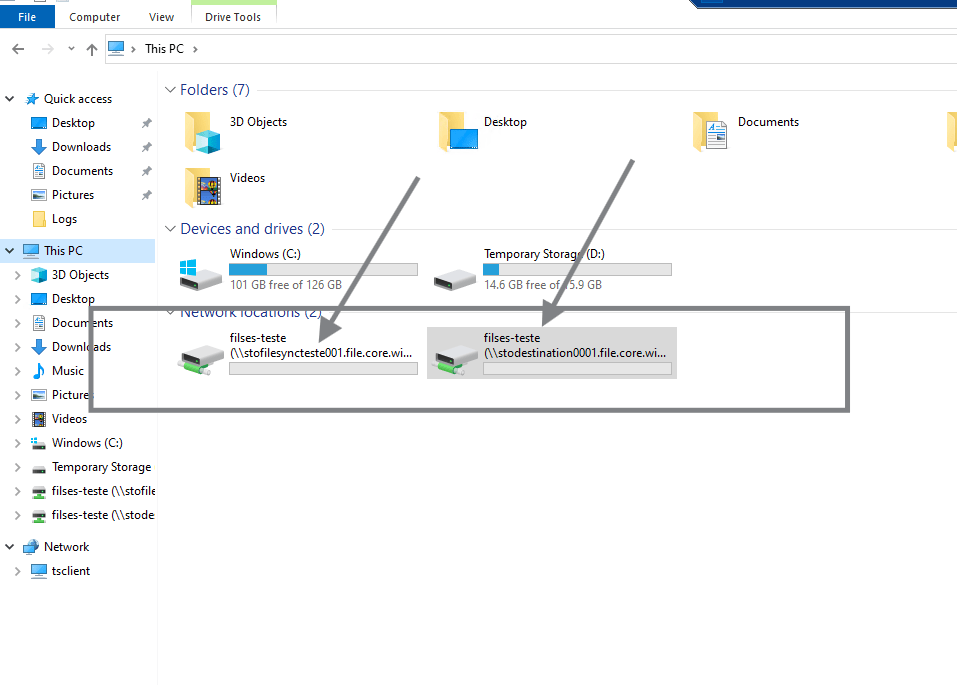
Mapeamento no servidor dos drives:
Conteúdo de mapeamento de drive de origem:
Ideia é criar de utilizar um comando que possa realizar a primeira cópia de dados de um Storage para outro:
azcopy copy “parametro 01 – origem” “parametro 02 – destino”
para o parâmetro 01 – origem:
neste primeiro parâmetro o mesmo divide-se em duas principais informações, o caminho e o SAS Toquem, obtidos nas informações no Storage
https://stofilesyncteste001.file.core.windows.net/filses-teste/?sv=2024-11-04&ss=f&srt=sco&sp=rwdlc&se=2025-12-31T20:02:05Z&st=2025-12-18T11:47:05Z&spr=https&sig=BvcFvfsiAYjy7vylJUbxcCZLam8npRREITX6W11SDow%3D”
Obs.: atenção a / .
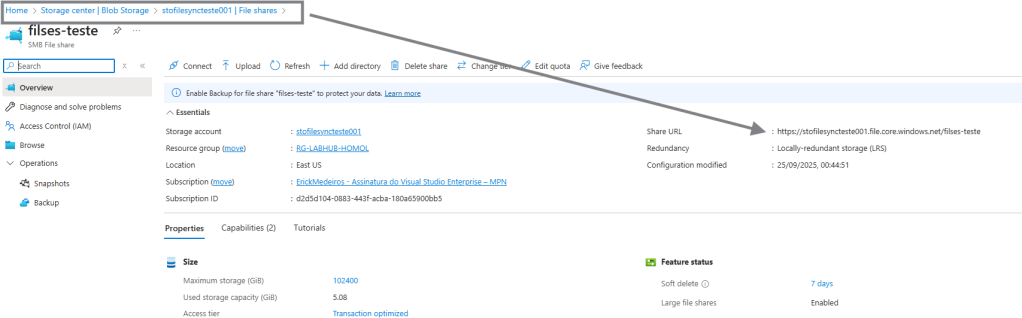
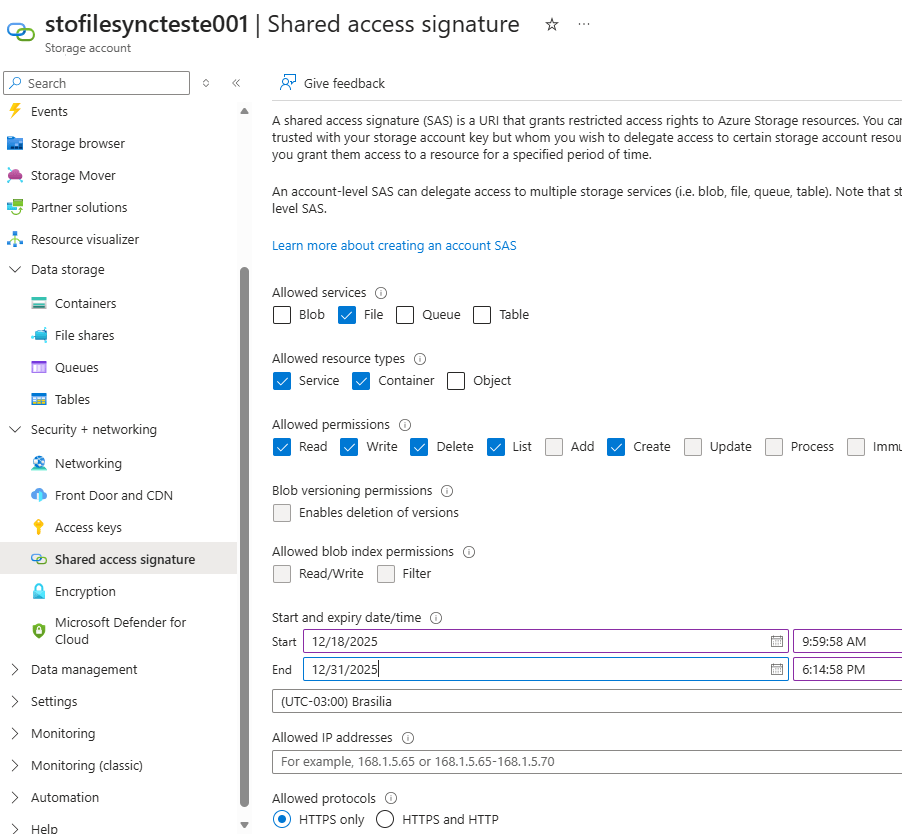
Sas Token
Gerado um Token com 12 dias de validade:
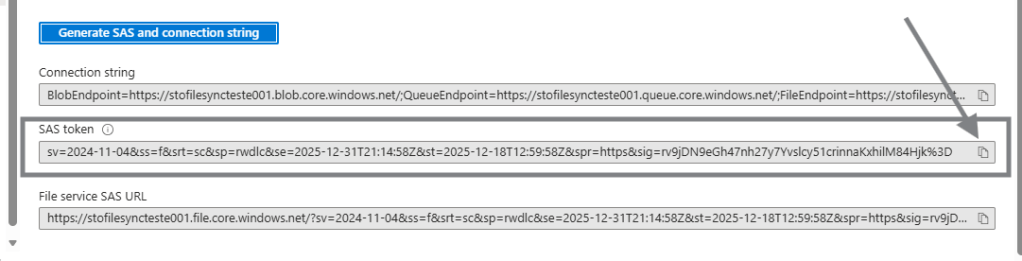
para o parâmetro 02 – destino: segue com as informações de url e SAS Token do Storage de destinio

azcopy copy “https://stofilesyncteste001.file.core.windows.net/filses-teste/?sv=2024-11-04&ss=f&srt=sco&sp=rwdlc&se=2025-12-31T20:02:05Z&st=2025-12-18T11:47:05Z&spr=https&sig=BvcFvfsiAYjy7vylJUbxcCZLam8npRREITX6W11SDow%3D” “https://stodestination0001.file.core.windows.net/filses-teste/?sv=2024-11-04&ss=f&srt=sco&sp=rwdlc&se=2025-12-31T20:04:23Z&st=2025-12-18T11:49:23Z&spr=https&sig=tBEeHCz4pe%2F8DstA29p1yi894jjDToMkMtquqx9rstc%3D“
com estas informações o bloco fica montado desta forma:

Parâmetros úteis (resumo):
--from-to=BlobBlob|BlobFSHdfs|... → cenário de origem/destino.
--recursive=true → inclui subpastas/objetos recursivamente.
--overwrite=IfSourceNewer|True|False|Prompt → controle de sobrescrita.
--exclude-pattern / --include-pattern → filtros por padrões (use ; para múltiplos).
--cap-mbps → limitar banda (ex.: --cap-mbps=200).
--put-md5 e --check-md5 → integridade de arquivos.
--log-file e --log-level → auditoria e troubleshooting.
--s2s-* → preservar propriedades em cópias S2S (tier, ACLs, etc., onde suportado).
Usaremos os parâmetros abaixo?
–recursive=true –overwrite=true –log-level=INFO
Comando completo:
azcopy copy “https://stofilesyncteste001.file.core.windows.net/filses-teste/?sv=2024-11-04&ss=f&srt=sco&sp=rwdlc&se=2025-12-31T20:02:05Z&st=2025-12-18T11:47:05Z&spr=https&sig=BvcFvfsiAYjy7vylJUbxcCZLam8npRREITX6W11SDow%3D” “https://stodestination0001.file.core.windows.net/filses-teste/?sv=2024-11-04&ss=f&srt=sco&sp=rwdlc&se=2025-12-31T20:04:23Z&st=2025-12-18T11:49:23Z&spr=https&sig=tBEeHCz4pe%2F8DstA29p1yi894jjDToMkMtquqx9rstc%3D” –recursive=true –overwrite=true –log-level=INFO
Execução prática:
Conecte na sua assinatura azure via power shell utilizando o Az Login ou Connect-AzAccount
Execute o comando, ao finalizar será visualizado o status da cópia executada.
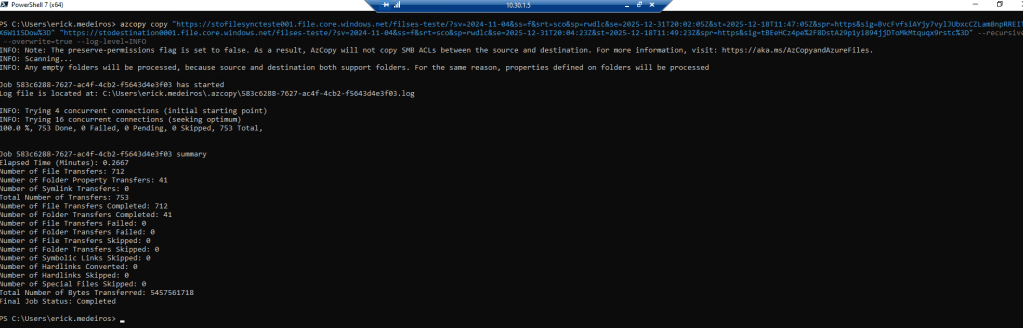
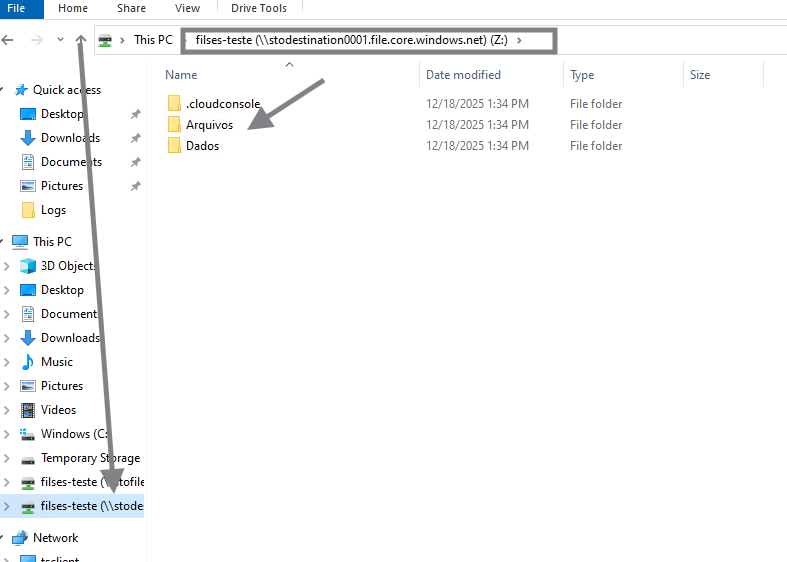
Para execução do Sync:
Troque o comando copy para sync:
azcopy sync “https://stofilesyncteste001.file.core.windows.net/filses-teste/?sv=2024-11-04&ss=f&srt=sco&sp=rwdlc&se=2025-12-31T20:02:05Z&st=2025-12-18T11:47:05Z&spr=https&sig=BvcFvfsiAYjy7vylJUbxcCZLam8npRREITX6W11SDow%3D” “https://stodestination0001.file.core.windows.net/filses-teste/?sv=2024-11-04&ss=f&srt=sco&sp=rwdlc&se=2025-12-31T20:04:23Z&st=2025-12-18T11:49:23Z&spr=https&sig=tBEeHCz4pe%2F8DstA29p1yi894jjDToMkMtquqx9rstc%3D” –recursive=true –log-level=INFO
O AzCopy Sync é uma ferramenta eficiente para sincronização de dados entre ambientes de armazenamento no Azure. Você pode colocar o script do AzCopy em um arquivo .ps (PowerShell) e configurá-lo em um Agendador de Tarefas para executar sincronizações diferenciais a cada 30 minutos, por exemplo. Dessa forma, apenas os arquivos novos ou modificados serão copiados, otimizando o uso de tempo e recursos. Dependendo do tamanho do armazenamento e da quantidade de alterações, é importante avaliar previamente o tempo necessário para a execução completa do processo de sincronização, garantindo que o intervalo configurado seja adequado ao seu cenário.
Conclusão
O AzCopy v10 é uma ferramenta poderosa para transferência de dados no ecossistema Azure, combinando flexibilidade e performance, com suporte tanto a cópias únicas quanto operações de sincronização contínua. No entanto, planejamento de custos de rede (especialmente entre regiões) deve fazer parte da estratégia antes de rodar cargas grandes ou frequentes em produção.

 Erick Medeiros - Analista de Infraestrutura Sênior - Cloud Administrator