

No cenário atual de TI, a gestão de infraestruturas híbridas exige ferramentas que unifiquem a operação, independentemente de onde o servidor esteja — no data center local ou em outras nuvens. O Azure Arc surge como a ponte ideal para estender o plano de controle do Azure para esses ambientes.
No entanto, quando falamos de dezenas ou centenas de servidores Windows, a instalação manual do agente não é viável. É aqui que o uso de Group Policy Objects (GPO) se torna o diferencial estratégico para administradores de sistemas.
Por que utilizar GPO para o Azure Arc?
A implantação via GPO permite que você automatize a instalação e o registro do Azure Connected Machine Agent em todos os servidores ingressados no domínio Active Directory de forma padronizada, segura e sem intervenção manual em cada máquina.
O Passo a Passo Técnico da Implementação
Para conectar seus computadores híbridos em escala, o processo baseia-se em quatro pilares principais:
1. Preparação da Infraestrutura de Rede
Antes de iniciar, você deve configurar um compartilhamento remoto (SMB). Este diretório deve hospedar o pacote de instalação .msi do agente e o script de configuração.
- Dica de segurança: Garanta que as contas de computador do domínio tenham permissão de leitura neste compartilhamento.
Segue os requisitos abaixo:
Pré-requisitos do agente da Máquina Conectada – Azure Arc | Microsoft Learn
Requisitos de Rede:
Requisitos de rede do Agente da Máquina Conectada – Azure Arc | Microsoft Learn
2. Criação da Entidade de Serviço (Service Principal)
Para automação em escala, não utilizamos credenciais de usuário. Criamos um Service Principal no Azure com a função específica de “Azure Connected Machine Onboarding”. Isso limita as permissões apenas ao necessário para registrar a máquina, aumentando a segurança do processo.
Conectar computadores híbridos ao Azure em escala – Azure Arc | Microsoft Learn
3. Configuração do Script de Onboarding
A Microsoft fornece um script PowerShell modelo que deve ser editado com as informações do seu ambiente (Tenant ID, Subscription ID, Resource Group e as credenciais da Entidade de Serviço). Este script será o “coração” da sua GPO.
4. Aplicação da GPO
No Console de Gerenciamento de Diretiva de Grupo:
- Crie um novo GPO e vincule-o à Unidade Organizacional (OU) que contém os servidores de destino.
- Configure uma Tarefa Agendada (Scheduled Task) imediata ou um Script de Inicialização.
- A tarefa deve executar o PowerShell chamando o script hospedado no seu compartilhamento remoto.
Monitoramento e Validação
Após a replicação da diretiva, os servidores começarão a aparecer no Portal do Azure sob a lâmina do Azure Arc. A partir desse momento, você pode aplicar Azure Policy, configurar o Microsoft Defender for Cloud e gerenciar atualizações de forma centralizada.
Vamos à prática: esse laboratório trata-se somente da configuração do on-boarding dos servidores via GPO.
1 – Criando um service principal:
Via Azure CLI ou conectado à sua conta, execute o comando abaixo. Copie e cole antes a Subscription para a criação do Service Principal, a fim de criar uma conta para o onboarding dos servidores:
az ad sp create-for-rbac –name “Arc server onboarding account” –role “Azure Connected Machine Onboarding” –scopes “/subscriptions/<subscription-id>”
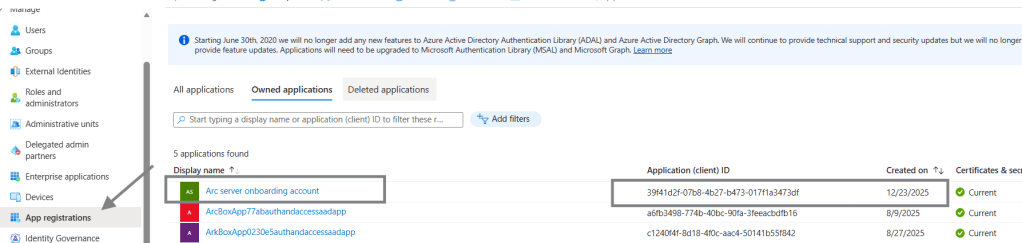
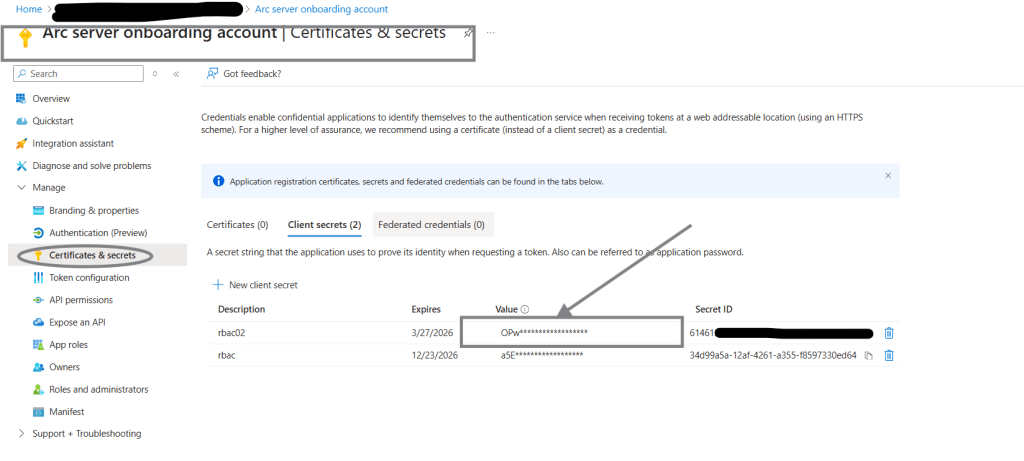
Ainda no Service Principal, é preciso obter e deixar copiado no Bloco de Notas o valor do Secret ID.
Obs.: caso não tenha obtido a chave no momento da criação, exclua e/ou crie outro secret..
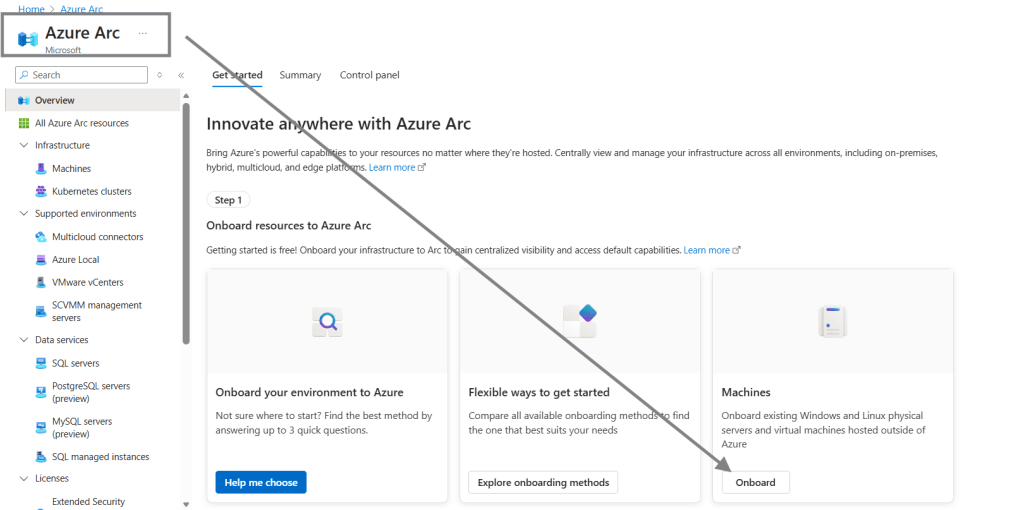
2 – Azure Arc – Export do Script de GPO
Nesta etapa, vamos configurar manualmente o script de onboarding da GPO, conforme as imagens abaixo.:
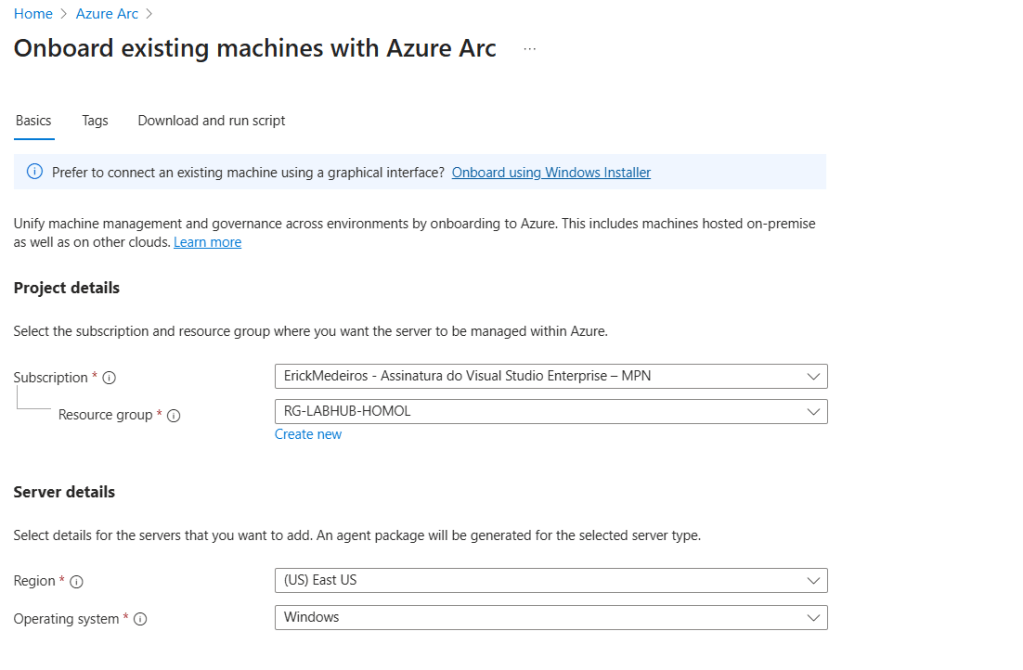
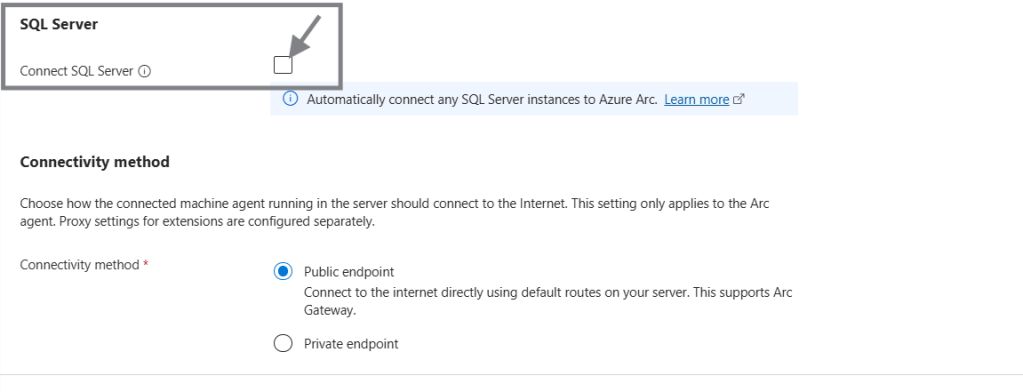
Caso você tenha servidores de instância do SQL Server em seu ambiente on-premises ou em outra cloud que precisem ser gerenciados pelo Azure Arc, marque a opção abaixo:
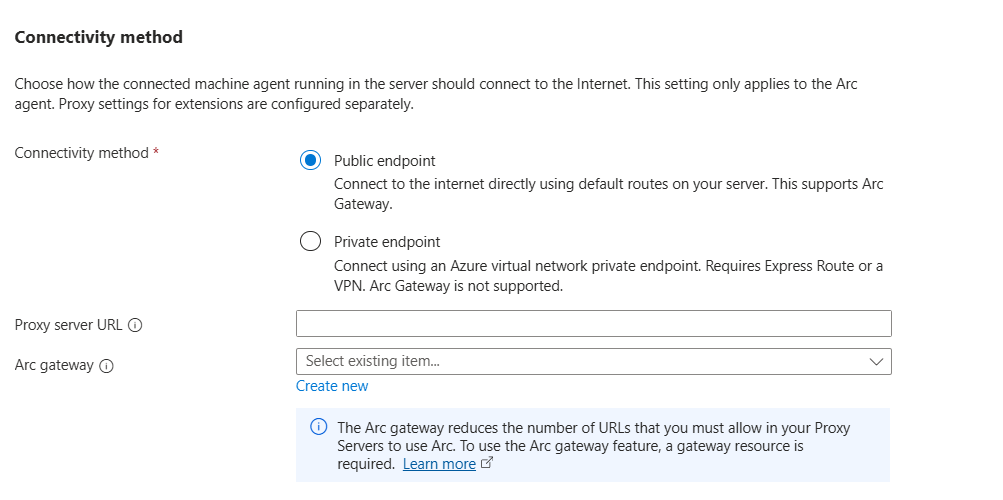
Não será utilizado neste método nenhum proxy ou gateway:
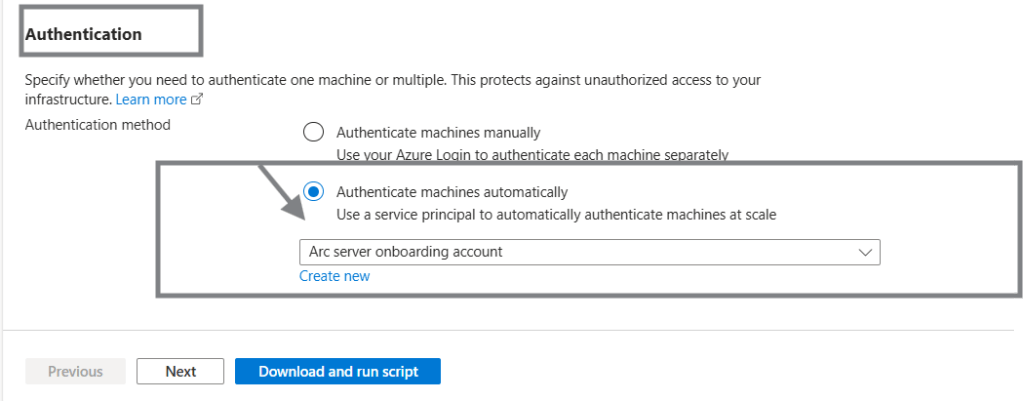
Na Autenticação é necessário selecionar o nosso Service Principal criado anteriormente no passo 1º
Neste passo, removi todas as TAGs para facilitar o onboarding, mas, como boa prática, as TAGs são extremamente importantes no ambiente de produção para identificar os recursos e garantir uma melhor governança.

Já com o script pronto, ele mostra algumas oções de deployment. Não utilizei a Opção Group Policy pois não obtive resultado satisfatório. Utilizei a opção Basic Script realizando o download do mesmo.
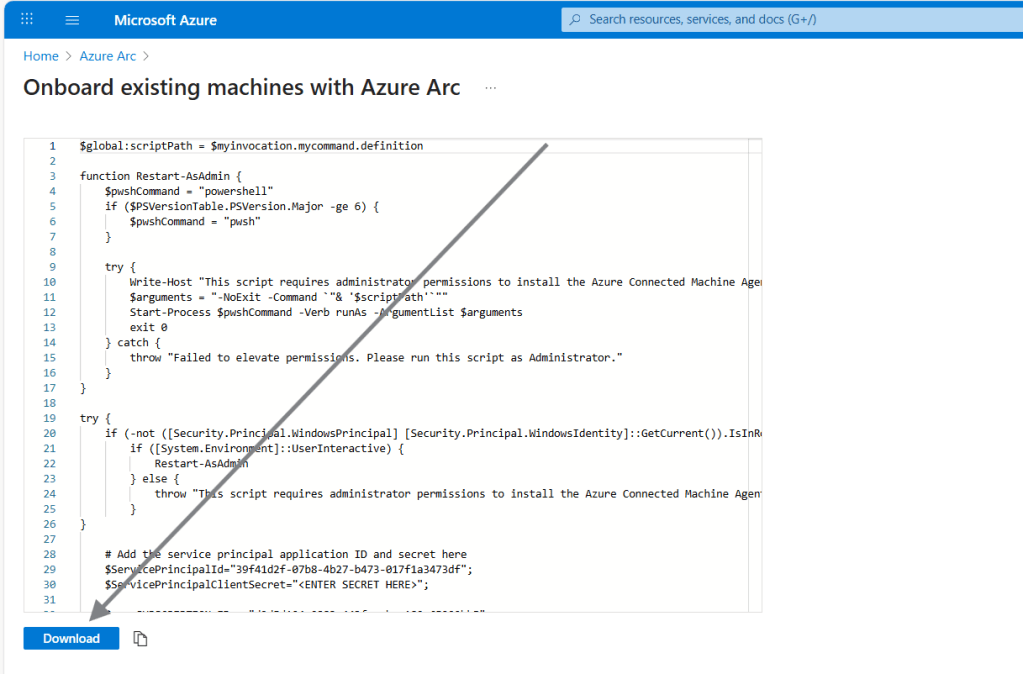
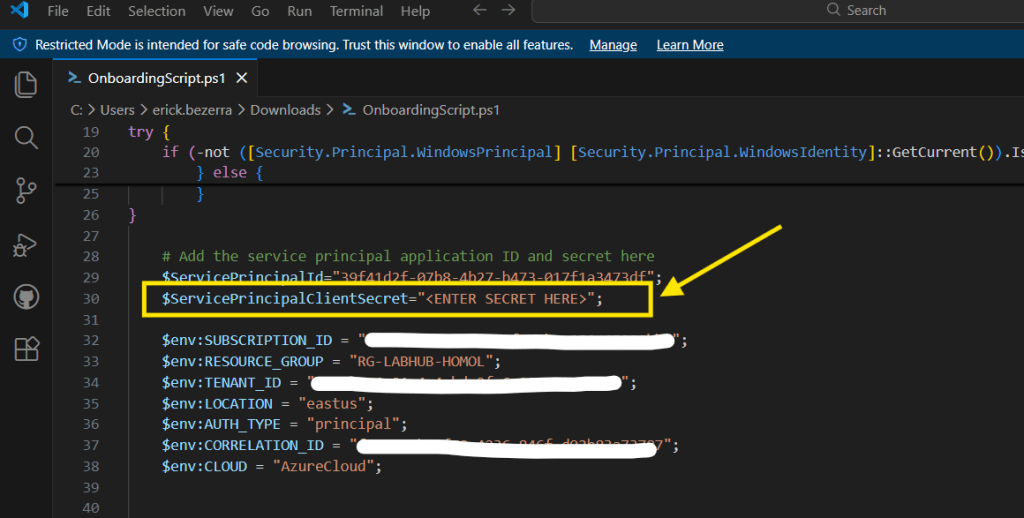
Vamos realizar a edição deste script para inserir o Value (valor do Secret ID do Service Principal criado).
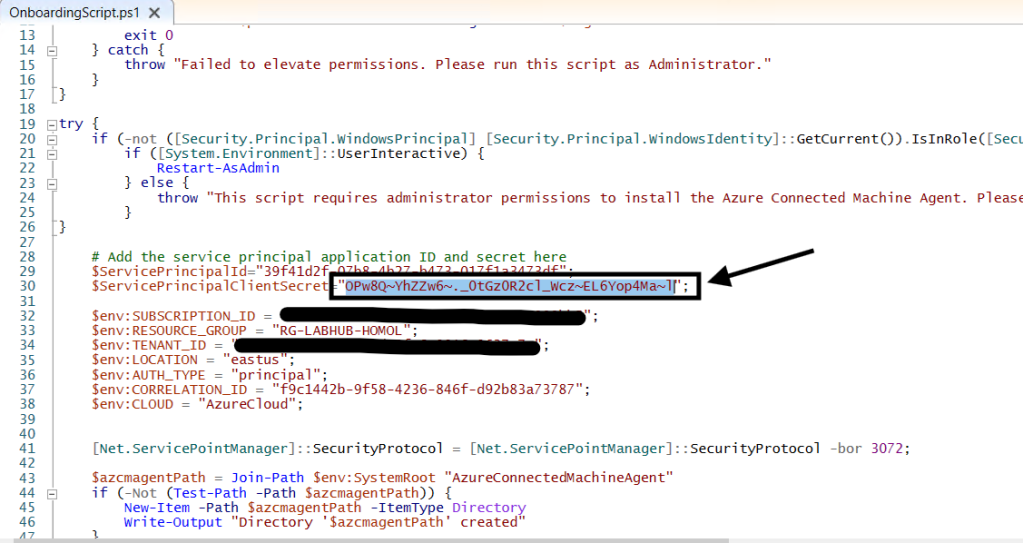
Vamos colar o Value (valor do Secrer ID) e salve o Script
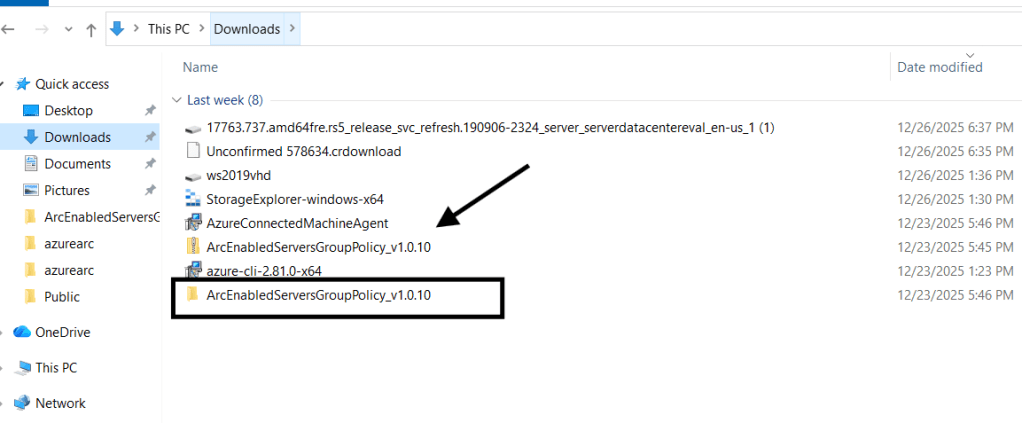
3 – Baixe e descompacte a pasta ArcEnabledServersGroupPolicy_vX.X.X
https://github.com/Azure/ArcEnabledServersGroupPolicy/releases/latest/
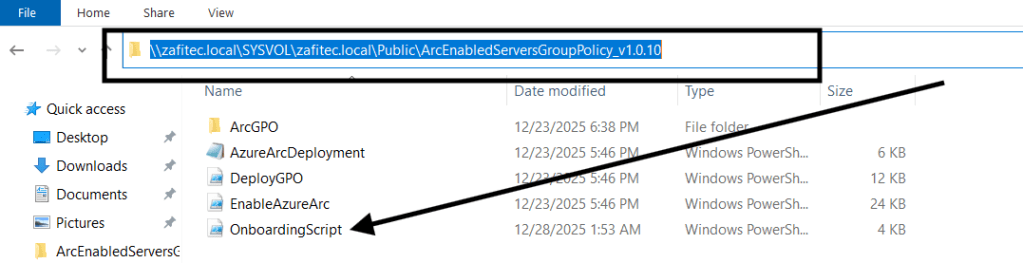
Copie e cole o arquivo de script de Onboarding para esta pasta.
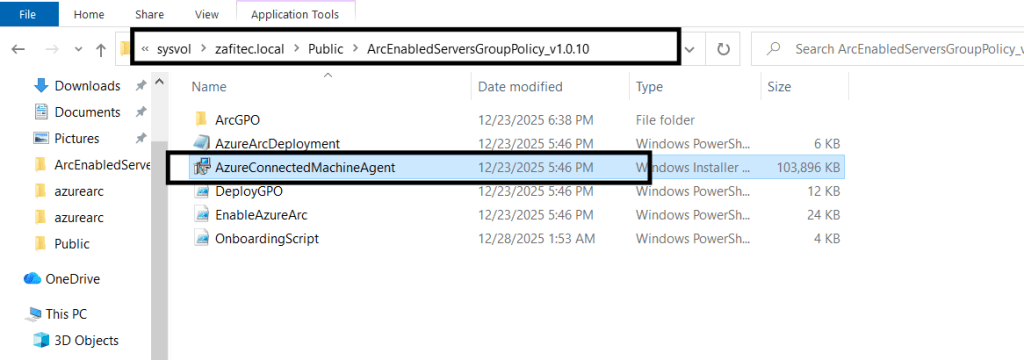
Vamos colar a mesma em um compartilhamento de rede do active directory.
O compartilhamento de rede deve ser acessível pelos controladores de domínio e pelos computadores de domínio.
Para facilitar a configuração, coloquei a pasta no Sysvol, não é a melhor prática. Utilizei somente para laboratório Siga a documentação para criar um compartilhamento SMB.
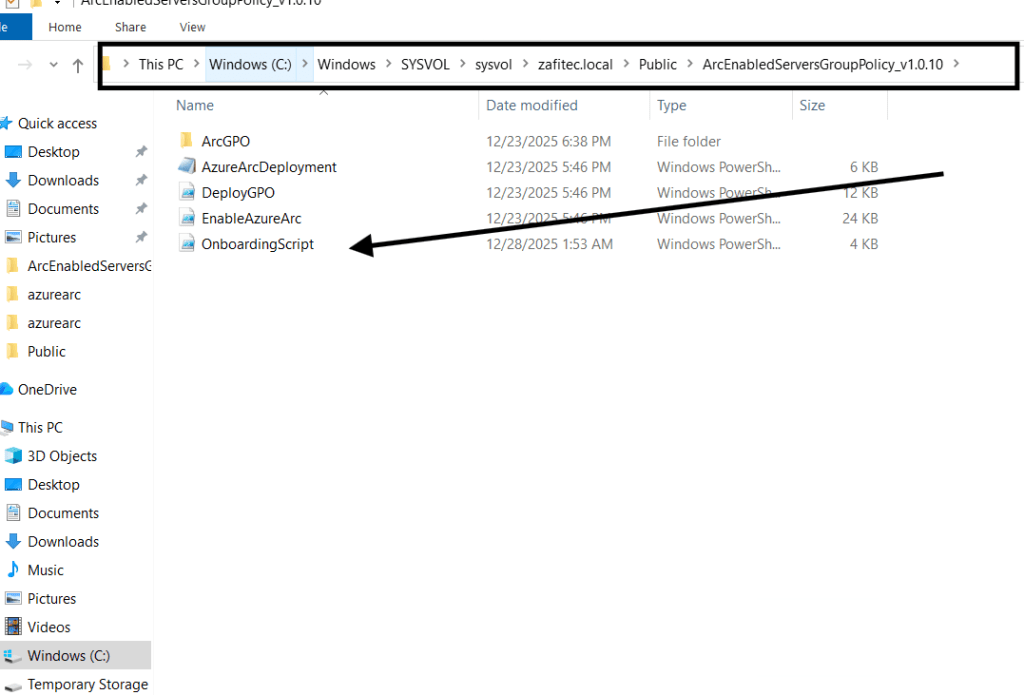
o caminho deve ser acessível pelos controladores de domínio e servidores através do \\:
\\dominio\SYSVOL\dominio\Public\ArcEnabledServersGroupPolicy_v1.0.10
3.1 – Baixe a versão mais recente do Pacote do Windows Installer do Azure Connected Machine Agent no Centro de Download da Microsoft e salve-o no compartilhamento remoto.
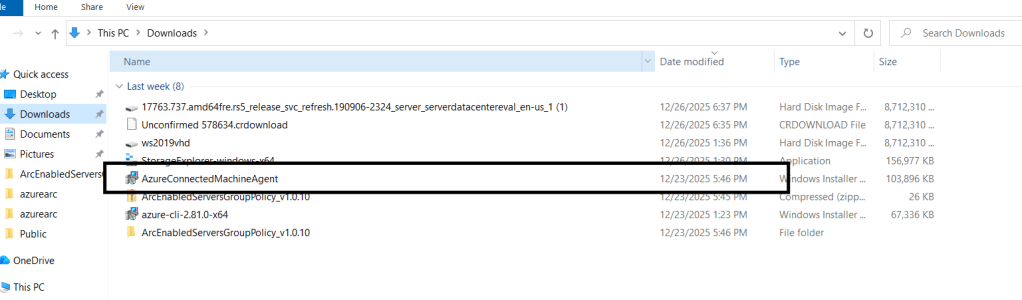
Levei um cópia do agente e coloque no mesmo compartilhamento:
4 – Configuração da GPO e Task Schedule de onboarding.
No meu ambiente de laboratório, criei uma OU específica para alocar servidores para integração com o ARC.
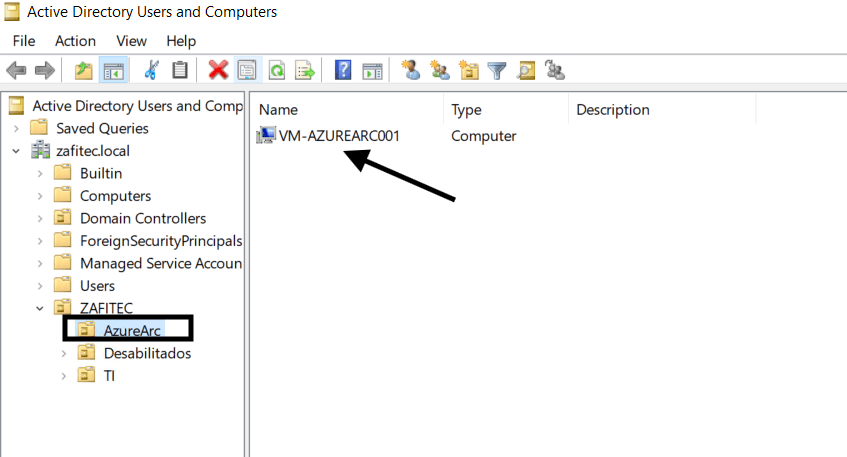
Vamos criar uma GPO com tarefa agendada para onboarding
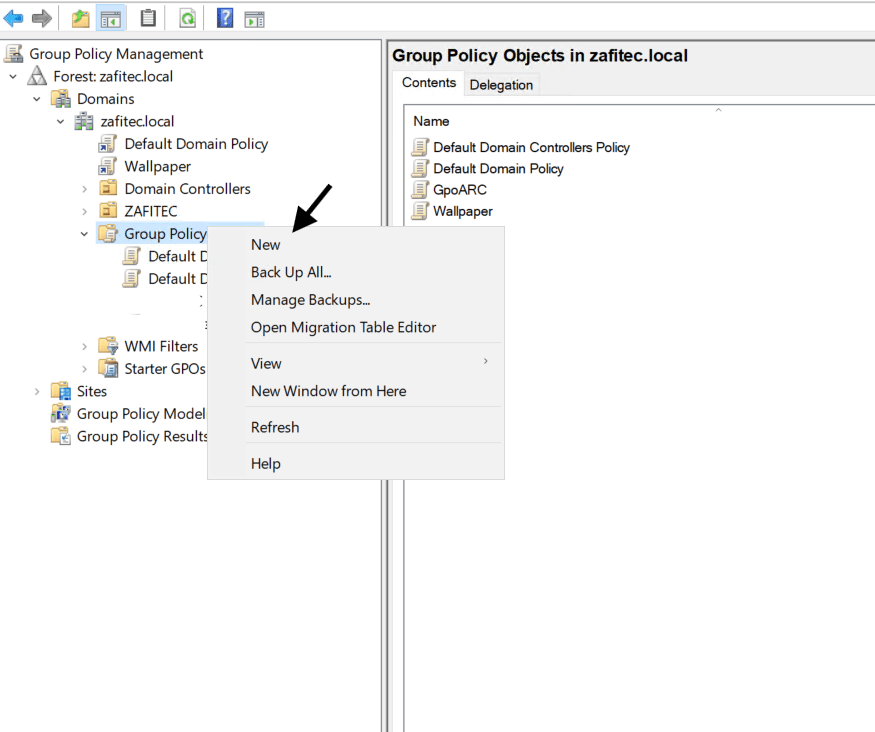
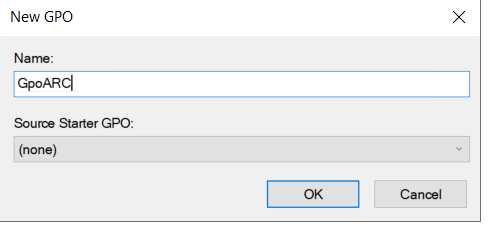
Criaremos uma política de Computador:
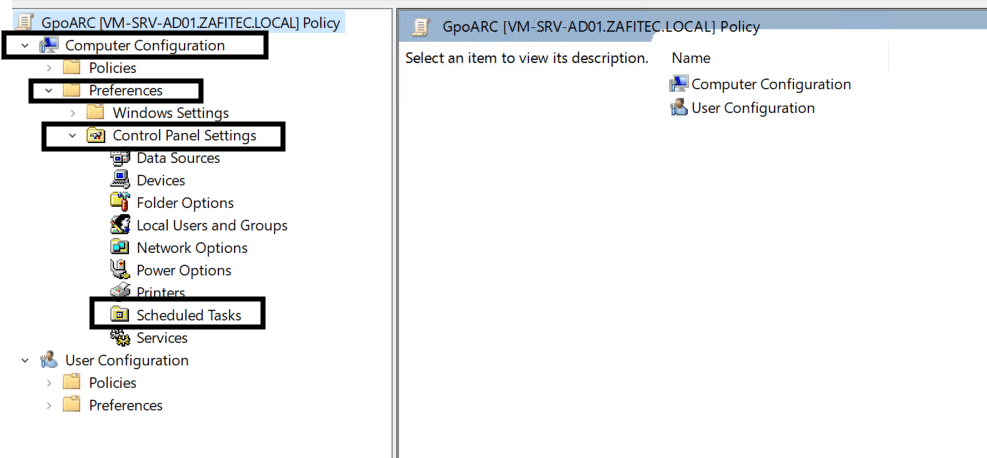
Segue a configuração de cada guia:
Obs.: Necessário conta de administrador de domínio
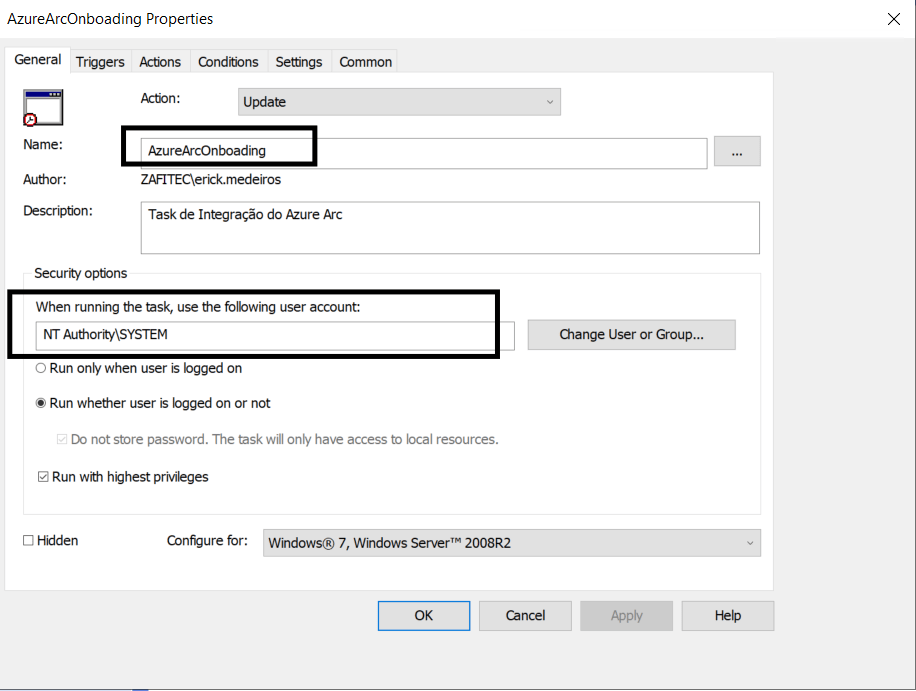
Nova Trigger
Obs.: configure o tempo desta tarefa analisando seu ambiente.
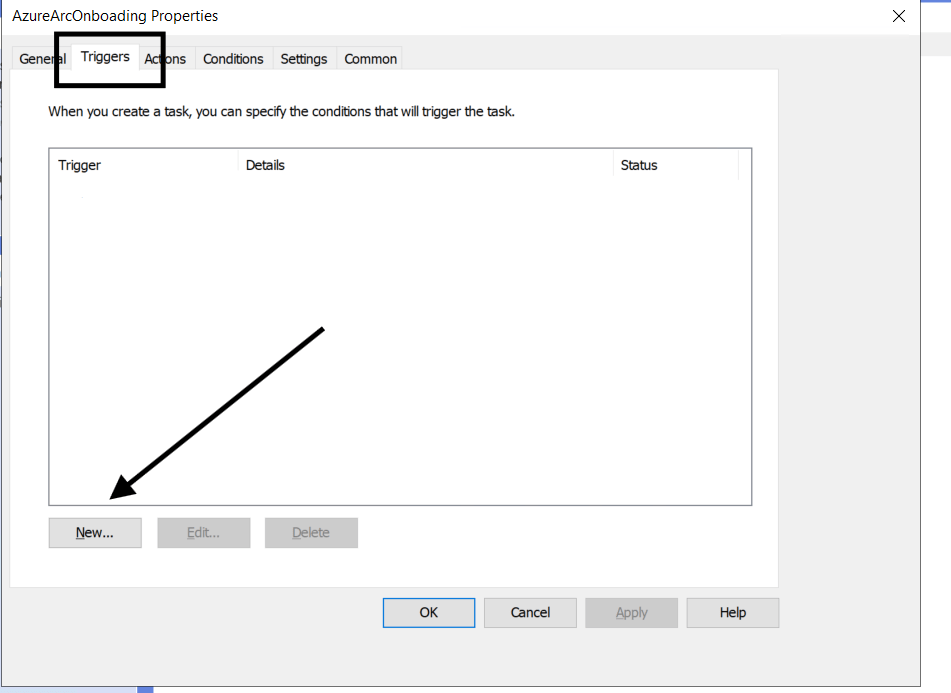
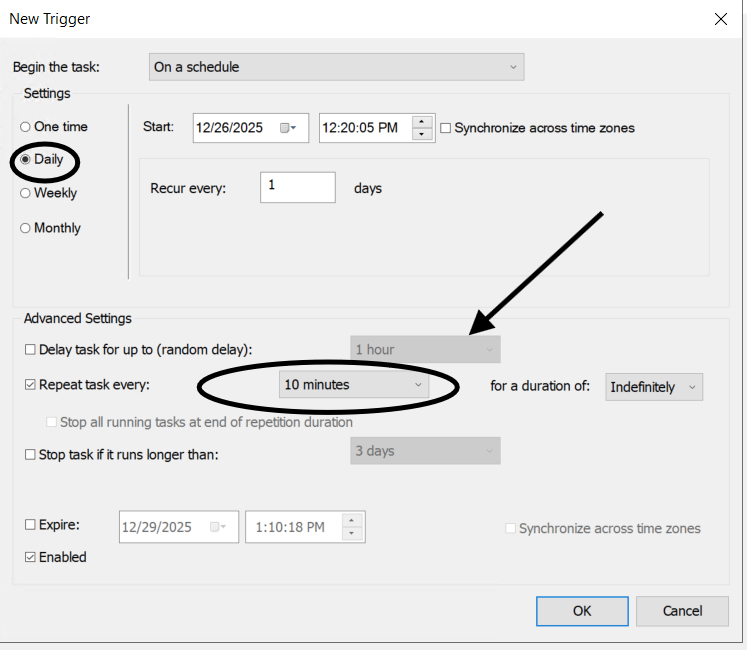
Ação a ser executada:
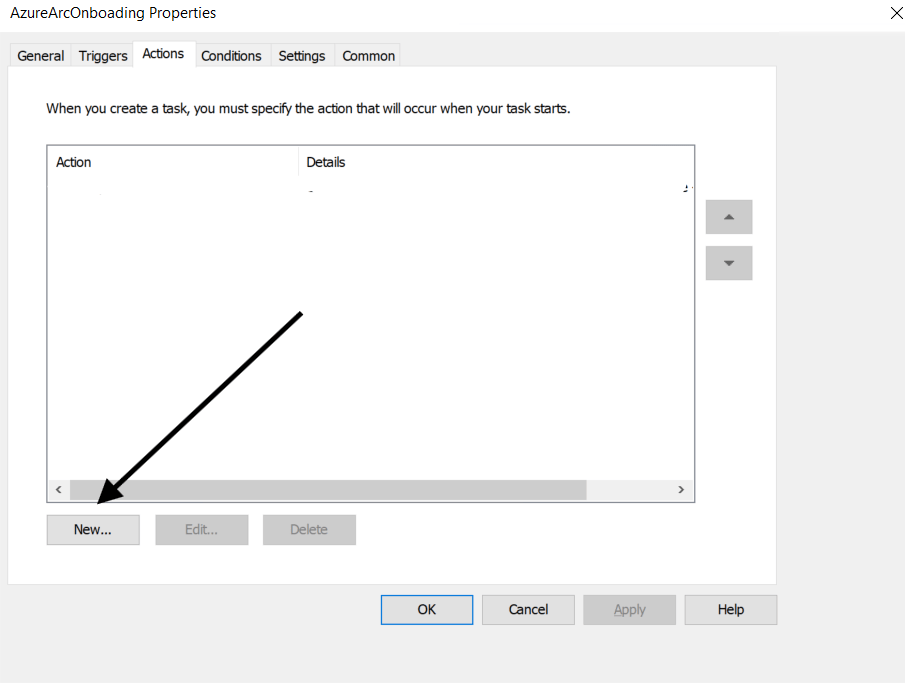

Caminho para execução do PowerShell
C:\Windows\System32\WindowsPowerShell\v1.0\powershell.exe
Argumento: caminho do compartilhamento do script
-ExecutionPolicy ByPass -File “\dominio\SYSVOL\dominio\Public\azurearc\OnboardingScript.ps1”
Finalizar com OK.
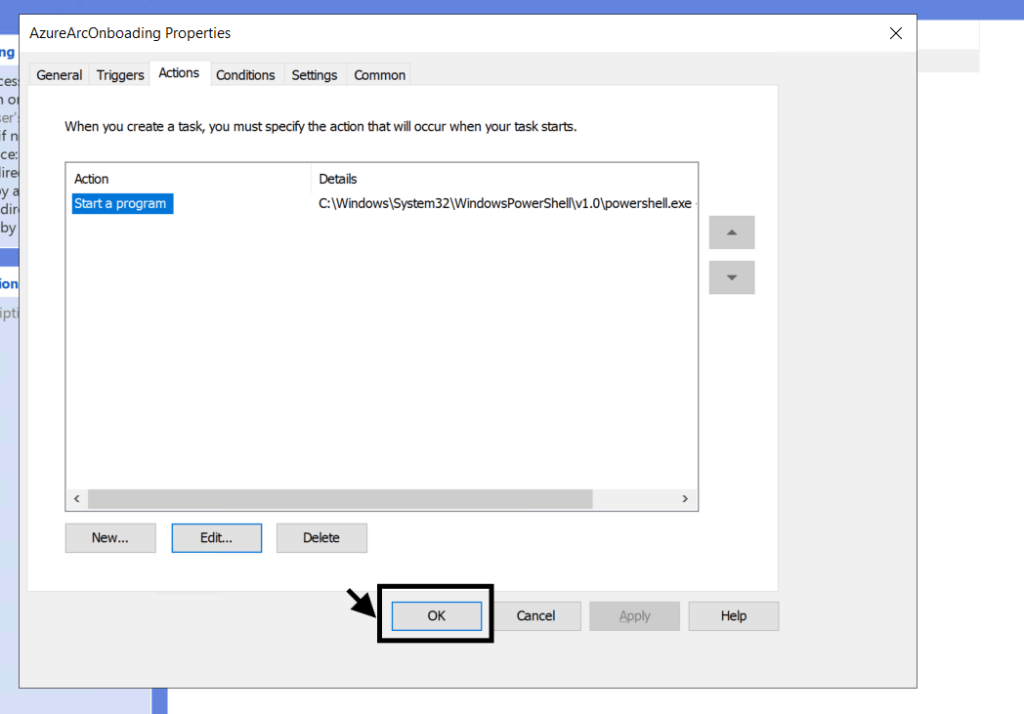
Task criada:
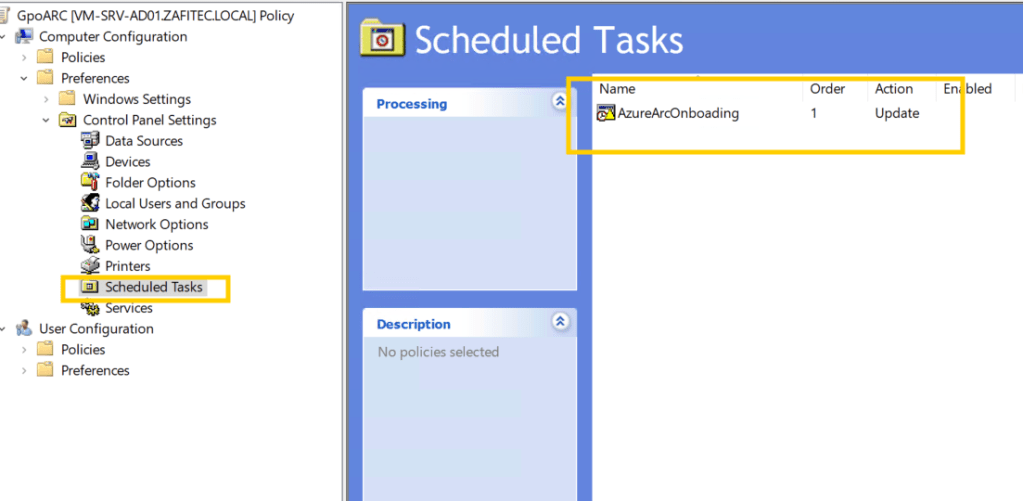
No controlador de dominio e na vm onde receberá a GPO, execute o gpupdate /force e gpresult /r

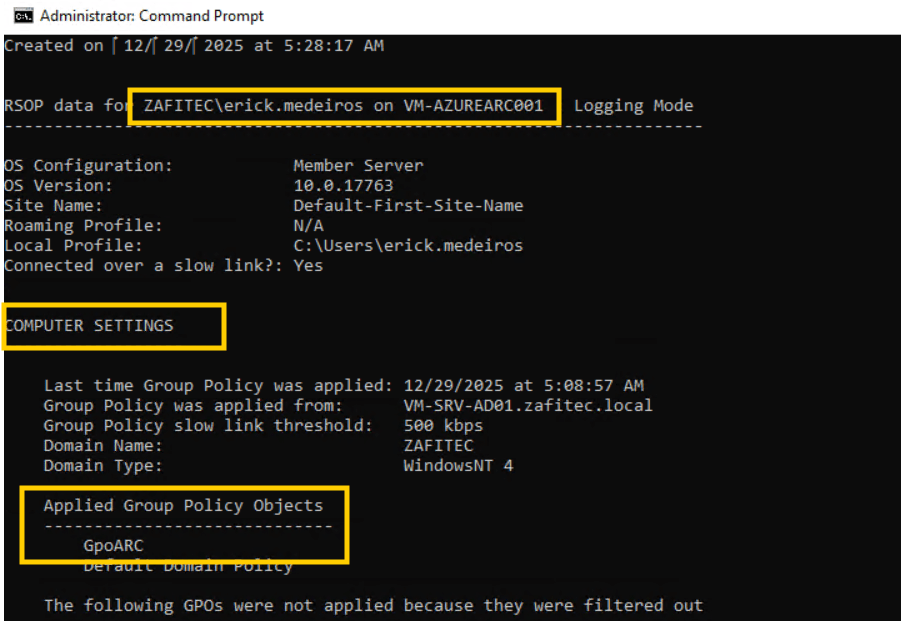
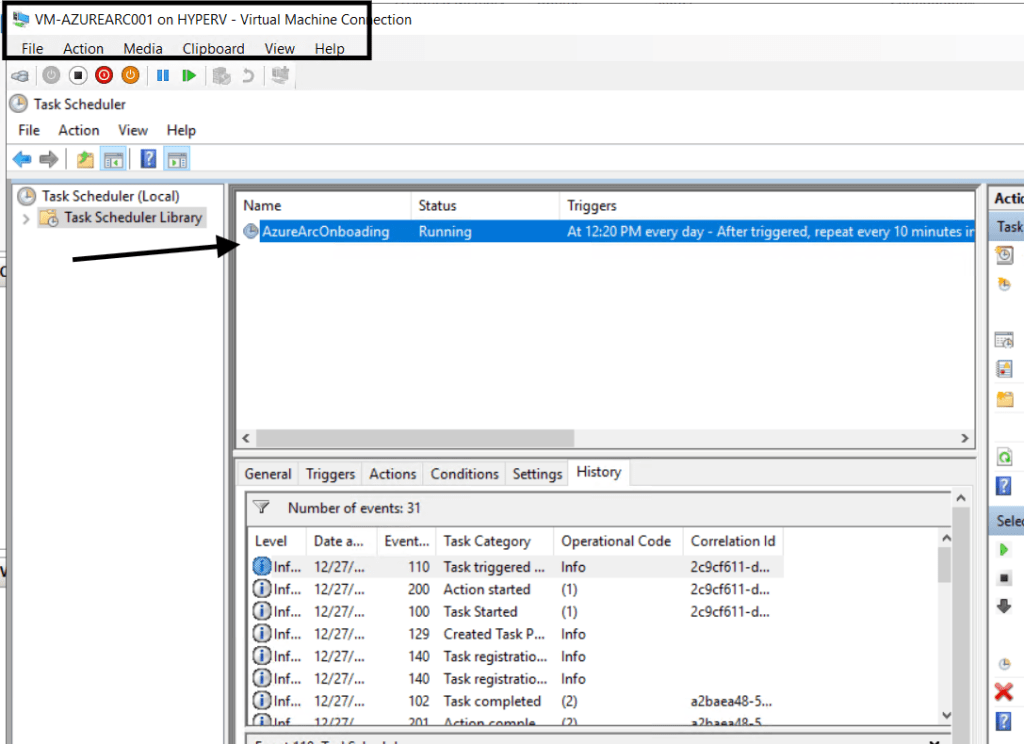
Aguarde 15 minutos para execução da TASK.
Na que irá recebera a GPO observe a task criada:
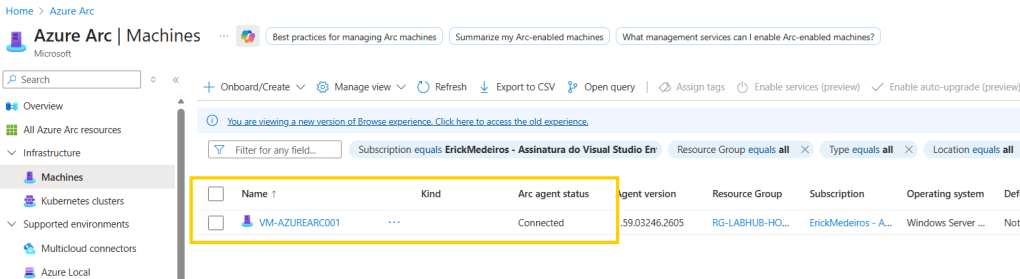
Agente instalado na máquina.
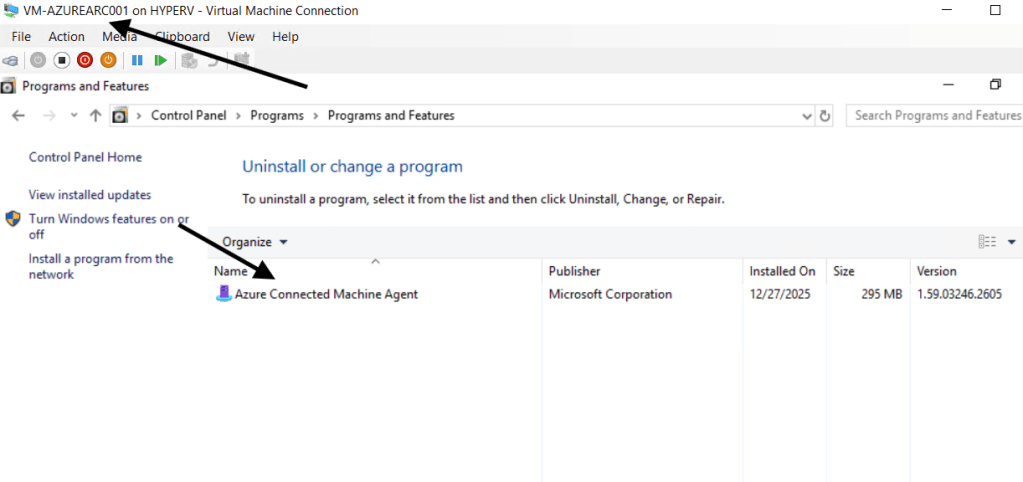
Sua máquina já esta conectada ao Azure Arc.
Conclusão
A integração via GPO transforma o Azure Arc de uma ferramenta de gerenciamento individual em uma solução corporativa de governança em escala. Ao seguir este fluxo, você reduz drasticamente o tempo de implementação e garante que todo novo servidor inserido no domínio seja automaticamente “nascido na nuvem” em termos de gerenciamento.

 Erick Medeiros - Analista de Infraestrutura Sênior - Cloud Administrator