

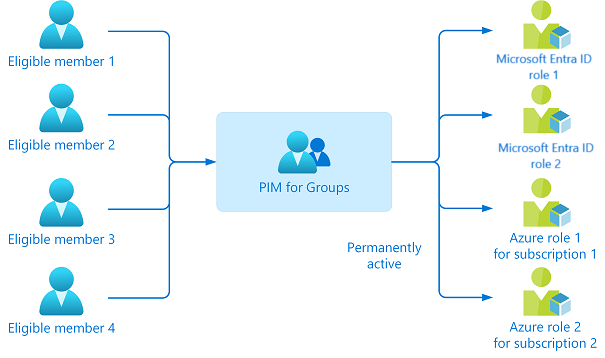
Diagrama do PIM for Groups concedendo acesso Just-in-Time a funções do Entra ID e do Azure RBAC
Fala pessoal, tudo certo?
Em praticamente todo assessment de identidade que eu conduzo, aparece o mesmo cenário: administradores com Global Administrator, Owner na assinatura e mais meia dúzia de funções atribuídas de forma permanente. Funciona no dia a dia, mas é exatamente o tipo de privilégio permanente (standing access) que um atacante adora encontrar depois de comprometer uma conta.
O Privileged Identity Management (PIM) resolve parte disso há anos com atribuições elegíveis. Só que, quando o time cresce e cada analista precisa de três ou quatro funções do Entra ID e mais algumas funções no Azure, gerenciar tudo usuário por usuário vira um pesadelo. É aí que entra o PIM for Groups: em vez de tornar o usuário elegível a cada função, você torna o usuário elegível a ser membro de um grupo — e o grupo carrega as permissões.
Neste artigo vou mostrar, passo a passo, como montar esse modelo para funções do Microsoft Entra ID e funções do Azure RBAC, com aprovação, MFA, justificativa e validação via logs. O roteiro é inspirado no guia Step-by-Step Guide to Azure AD PIM for Groups da Microsoft Tech Community, atualizado para o portal atual do Entra e complementado com o que eu aplico em produção.
Por que PIM for Groups?
O PIM tem três “frentes”: Microsoft Entra roles, Azure resources e Groups. As duas primeiras trabalham diretamente sobre a atribuição de função. Já o PIM for Groups controla o vínculo do usuário com um grupo de segurança (como Member ou Owner) de forma Just-in-Time.
Na prática, isso abre três vantagens importantes:
- Pacote de permissões em uma ativação: o grupo pode ter várias funções do Entra ID e várias funções do Azure RBAC em escopos diferentes. O usuário ativa uma vez e recebe tudo.
- Governança centralizada: as regras de ativação (duração, MFA, aprovação, justificativa) ficam no grupo, e não espalhadas por dezenas de funções.
- Alcance além do Entra e do Azure: qualquer serviço que autorize por grupo (Intune, Key Vault via RBAC, Defender, aplicações corporativas) passa a herdar o acesso Just-in-Time.
💡 NOTA: “Role-assignable group” e “PIM for Groups” são recursos diferentes. Um grupo role-assignable é aquele criado com a opção Microsoft Entra roles can be assigned to the group = Yes e é obrigatório quando o grupo vai receber funções do Entra ID. Para funções do Azure RBAC, qualquer grupo de segurança atende — mas usar role-assignable também nesse caso traz proteções extras, que explico mais abaixo.
Comparativo de abordagens
Existem basicamente três formas de entregar acesso privilegiado a um time. Veja como elas se comparam:
| Abordagem | Como funciona | Vantagem | Limitação |
|---|---|---|---|
| PIM por usuário | Cada usuário é elegível diretamente a cada função | Granularidade máxima, simples para poucos admins | Não escala; várias ativações por sessão de trabalho |
| Grupo elegível à função | O grupo é atribuído como Eligible à função no PIM for Entra roles; os membros ativam a função individualmente | Gestão por grupo, ativação por função | Continua exigindo uma ativação por função |
| PIM for Groups (foco deste artigo) | O grupo tem as funções como Active; o usuário é elegível a ser Member do grupo | Uma ativação entrega todas as funções do pacote (Entra + Azure) | Exige desenho cuidadoso dos pacotes para não virar um “super grupo” |
E para configurar o PIM for Groups, você pode escolher entre portal, Graph ou PowerShell:
| Ferramenta | Quando usar | Observação |
|---|---|---|
| Entra admin center | Primeira implantação, poucos grupos, validação visual | É o caminho que seguiremos nos passos abaixo |
| Microsoft Graph API | Integração com ITSM, pipelines e automação | Endpoints em /identityGovernance/privilegedAccess/group |
| PowerShell (Graph SDK) | Implantação em massa, padronização entre tenants | Cmdlets *-MgIdentityGovernancePrivilegedAccessGroup* |
Cenário do laboratório
Vamos montar um pacote chamado PIM-SecOps-Admins para o time de operações de segurança, contendo:
- Security Administrator (Entra ID)
- Conditional Access Administrator (Entra ID)
- Contributor em um Resource Group de segurança (Azure RBAC)
Os analistas serão elegíveis ao grupo por 6 meses e, quando ativarem, receberão as três permissões por no máximo 4 horas, com MFA, justificativa e aprovação.
Pré-requisitos
| Item | Requisito | Observação |
|---|---|---|
| Licenciamento | Microsoft Entra ID P2 ou Microsoft Entra ID Governance | Necessário para usuários com atribuições elegíveis, aprovadores e revisores. Grupos role-assignable, sozinhos, exigem P1 |
| Função administrativa | Privileged Role Administrator (ou Global Administrator) | Para criar grupos role-assignable e gerenciar o PIM |
| Permissão no Azure | Owner ou User Access Administrator no escopo | Para atribuir a função RBAC ao grupo |
| Tipo de grupo | Grupo de segurança com associação Assigned | Grupos dinâmicos e grupos sincronizados do AD on-premises não podem ser gerenciados no PIM for Groups |
| MFA | Usuários elegíveis registrados em MFA | Idealmente método resistente a phishing (FIDO2 / Passkey / WHfB) |
| Contas de emergência | Duas contas break-glass fora do PIM | Nunca coloque as contas de emergência dentro do fluxo de ativação |
| PowerShell (opcional) | Módulos Microsoft.Graph e Az.Resources | Usados na seção de automação |
Implementação passo a passo
Passo 1 — Criar o grupo role-assignable
No Microsoft Entra admin center, navegue até Entra ID > Groups > All groups > New group e preencha:
- Group type: Security
- Group name: PIM-SecOps-Admins
- Microsoft Entra roles can be assigned to the group: Yes
- Membership type: Assigned
- Owners / Members: deixe vazio — quem entra no grupo será controlado pelo PIM
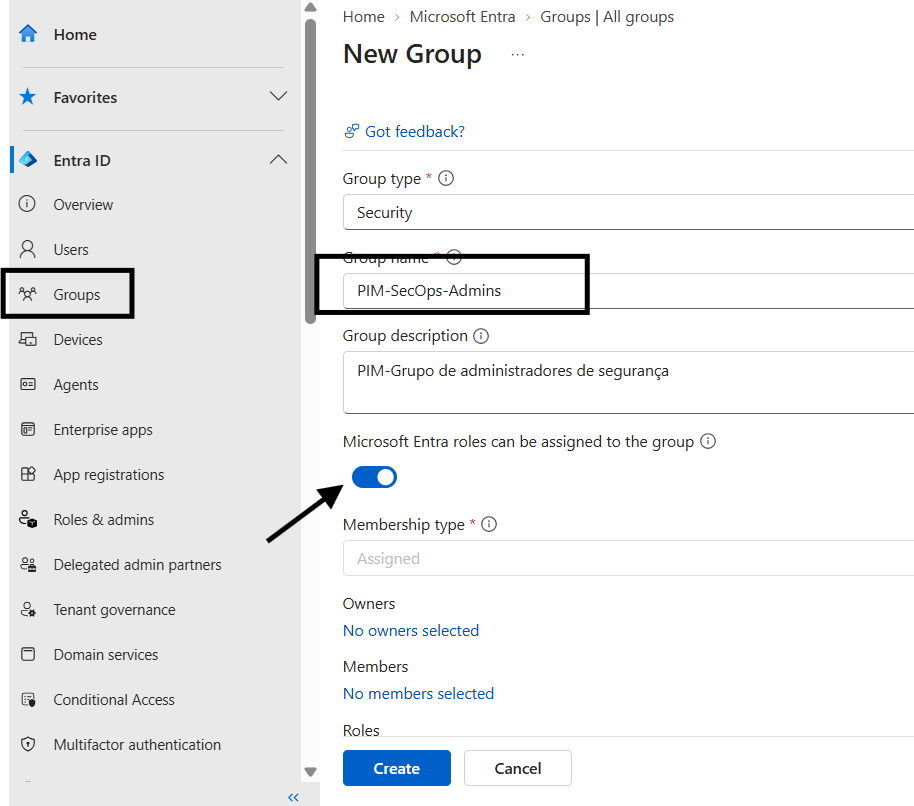
Tela New group no Entra admin center com a opção Microsoft Entra roles can be assigned to the group marcada como Yes
⚠️ ATENÇÃO: a opção role-assignable só pode ser definida na criação do grupo. Não é possível converter um grupo existente. Além disso, o limite é de 500 grupos role-assignable por tenant — planeje a nomenclatura e evite criar um grupo por usuário.
Alternativa via PowerShell:
Connect-MgGraph -Scopes "Group.ReadWrite.All","RoleManagement.ReadWrite.Directory"$grupo = New-MgGroup -DisplayName "PIM-SecOps-Admins" ` -Description "Pacote JIT - Security Admin + CA Admin + Contributor RG-Security" ` -MailEnabled:$false ` -MailNickname "pim-secops-admins" ` -SecurityEnabled ` -IsAssignableToRole$grupo.Id
Passo 2 — Atribuir as funções do Entra ID ao grupo
Acesse Entra ID > Roles & admins > Roles & admins, procure por Security Administrator e clique em Add assignments. Selecione o grupo PIM-SecOps-Admins.
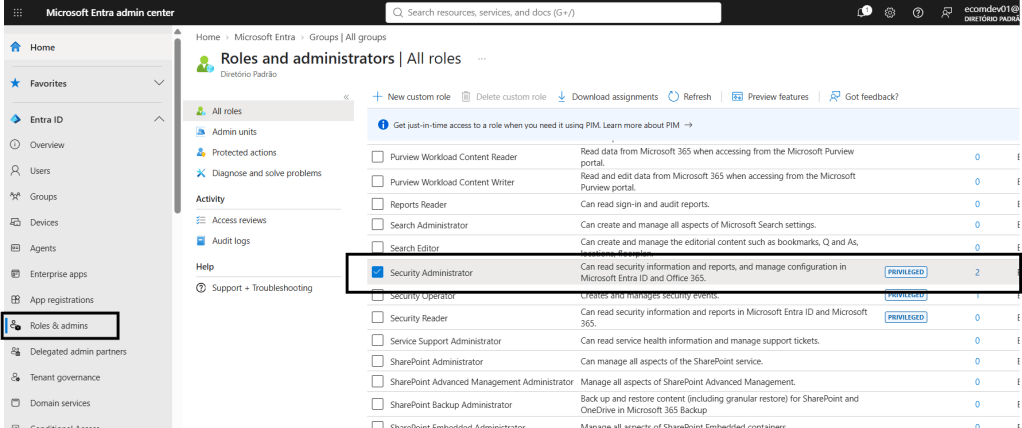
Como o tenant tem P2, o assistente vai perguntar o tipo de atribuição. Aqui está o pulo do gato: como quem controla o “Just-in-Time” é o grupo, a função deve ser atribuída ao grupo como Active e Permanently assigned.
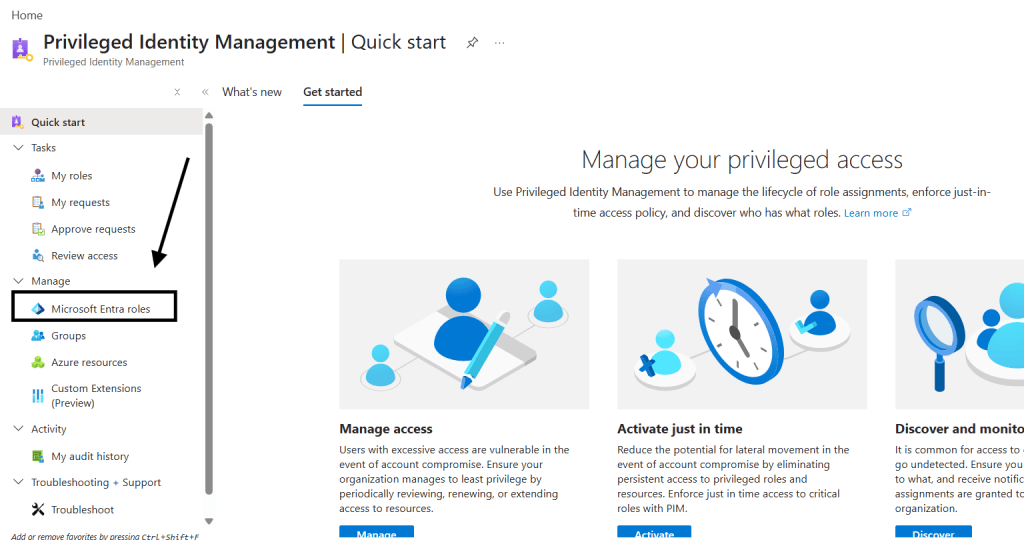
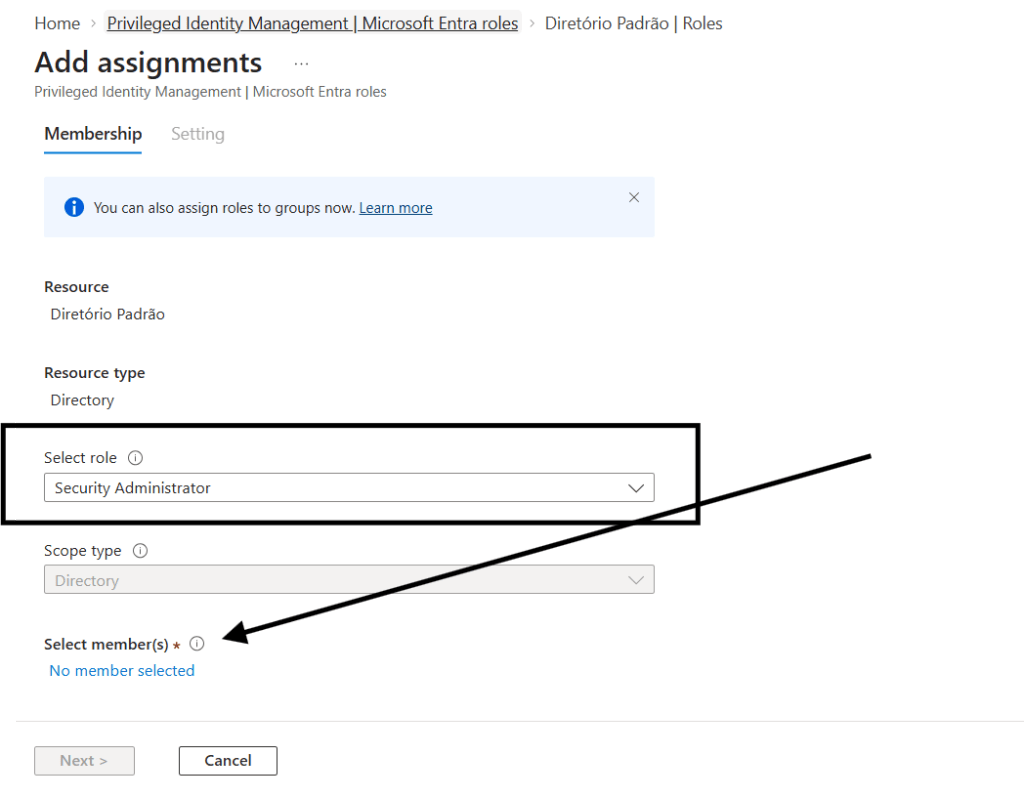
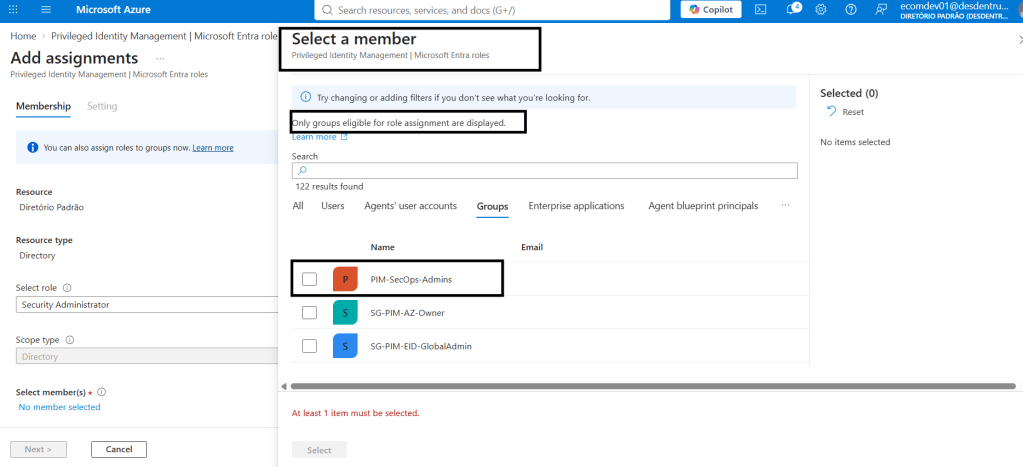
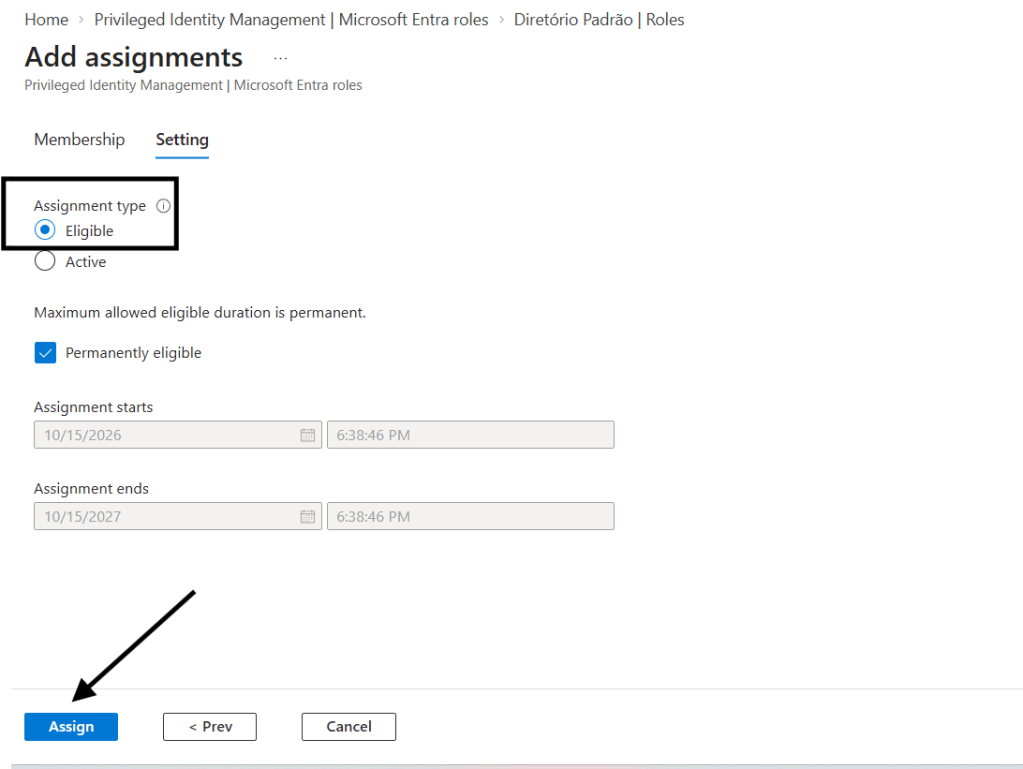
Repita o processo para Administrador de Usuário. Via PowerShell:
$funcoes = "Security Administrator","Conditional Access Administrator"foreach ($nome in $funcoes) { $role = Get-MgRoleManagementDirectoryRoleDefinition -Filter "displayName eq '$nome'" New-MgRoleManagementDirectoryRoleAssignment ` -PrincipalId $grupo.Id ` -RoleDefinitionId $role.Id ` -DirectoryScopeId "/"}
💡 NOTA: se o objetivo fosse uma ativação por função (abordagem “grupo elegível à função”), aqui você escolheria Eligible em vez de Active e pularia os passos 4 a 6. Não misture as duas abordagens no mesmo grupo — isso gera ativação dupla e confunde o usuário.
Passo 3 — Atribuir a função do Azure RBAC ao grupo
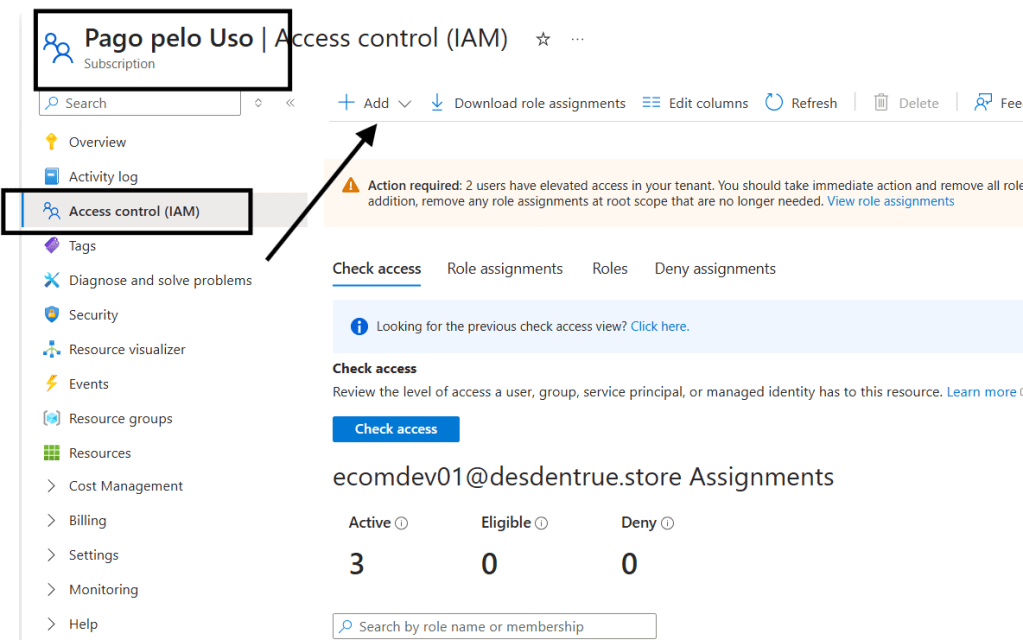
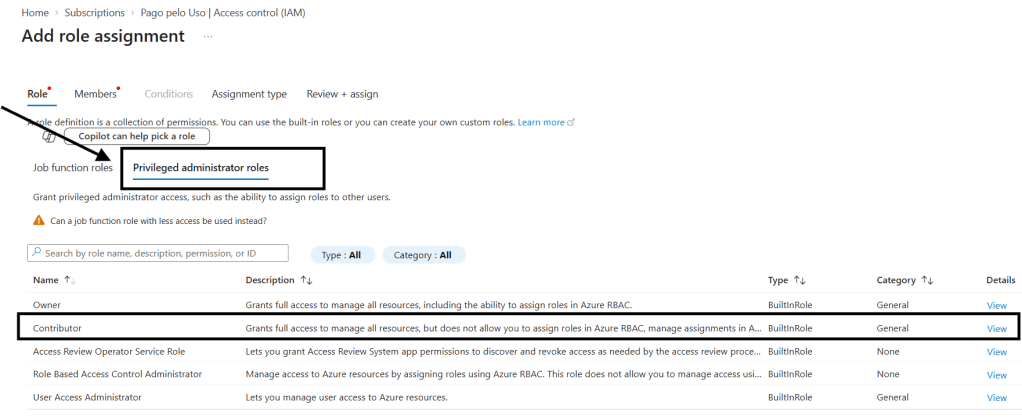
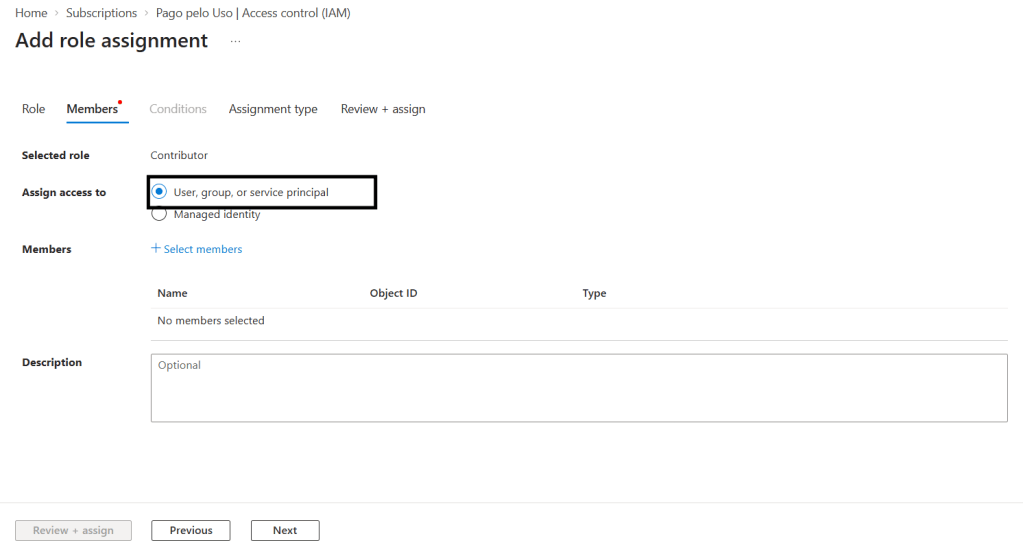
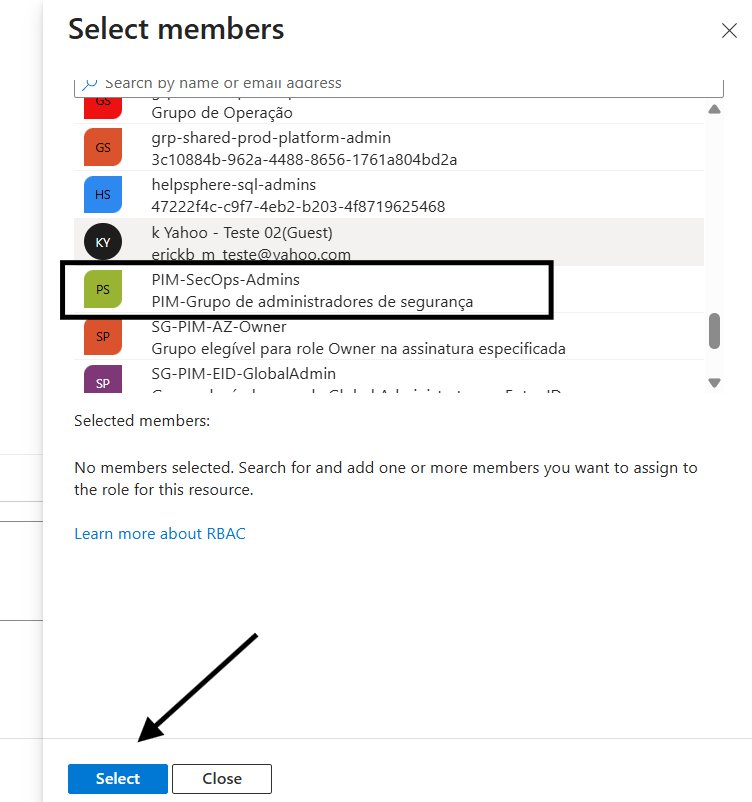
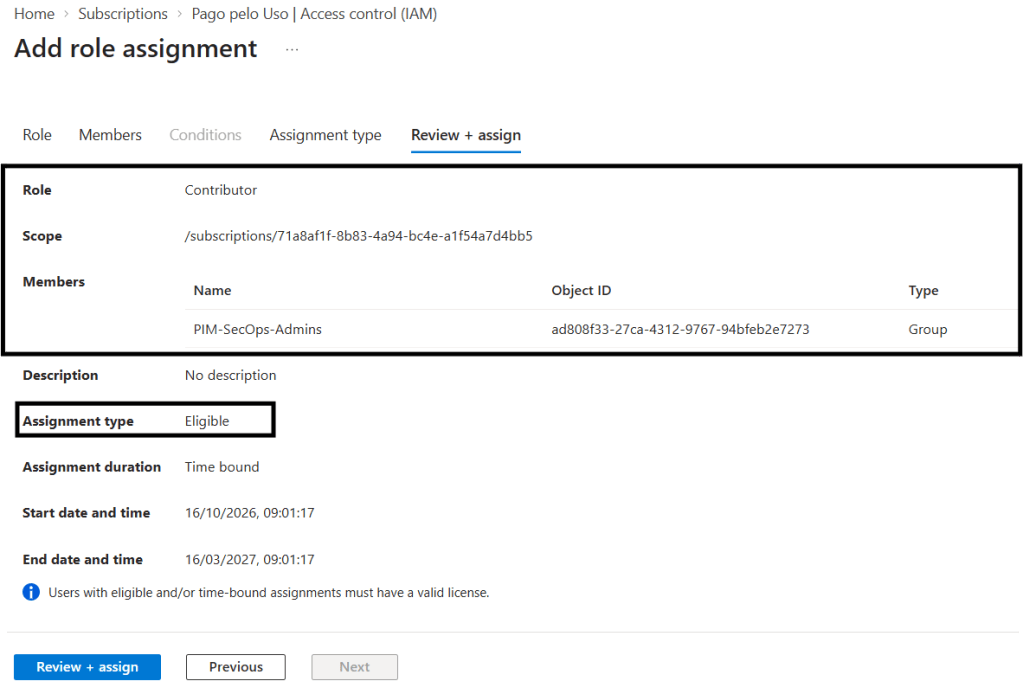
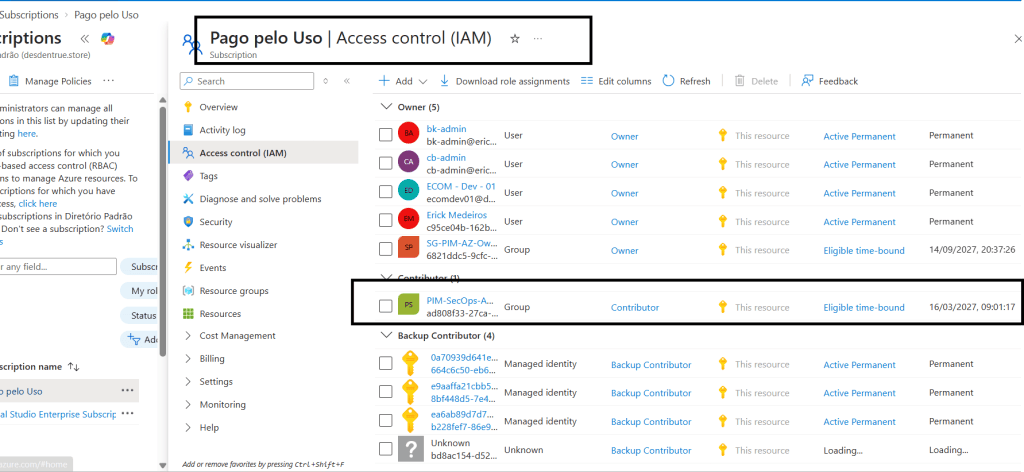
No portal do Azure, abra o Resource Group de destino (no exemplo, rg-security) e vá em Access control (IAM) > Add > Add role assignment. Escolha Contributor, selecione User, group, or service principal e adicione o grupo PIM-SecOps-Admins.
Se a assinatura também estiver integrada ao PIM for Azure resources, na aba Assignment type escolha Active e Permanent, pela mesma lógica do passo anterior.
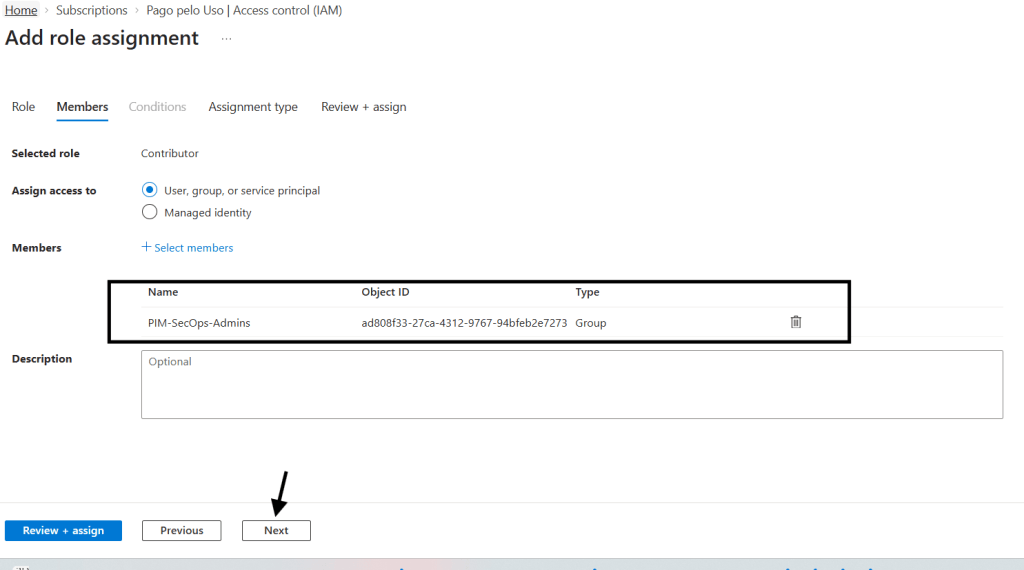
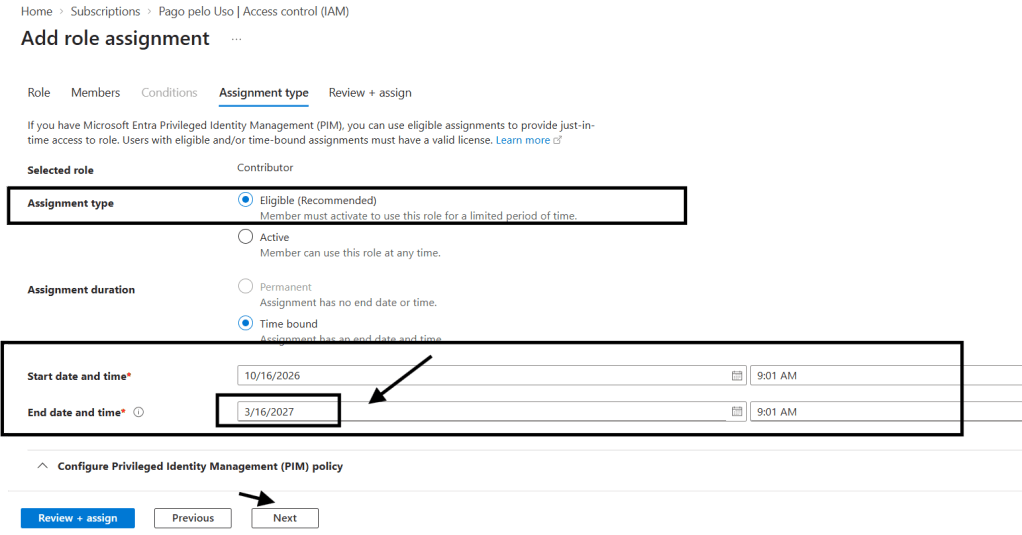
Connect-AzAccountSet-AzContext -Subscription "<ID-DA-ASSINATURA>"New-AzRoleAssignment -ObjectId $grupo.Id ` -RoleDefinitionName "Contributor" ` -ResourceGroupName "rg-security"
💡 Alternativa via Azure CLI:
az role assignment create --assignee-object-id <OBJECT-ID-DO-GRUPO> --assignee-principal-type Group --role Contributor --resource-group rg-security

Passo 4 — Colocar o grupo sob gerenciamento do PIM
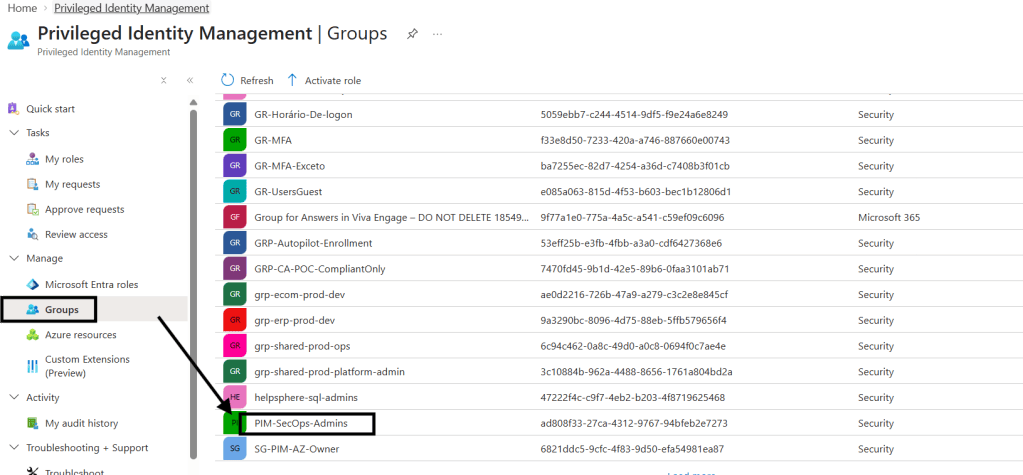
Agora vamos “ligar” o PIM no grupo. Acesse ID Governance > Privileged Identity Management > Groups e clique em Discover groups. Localize o PIM-SecOps-Admins, selecione-o e clique em Manage groups.
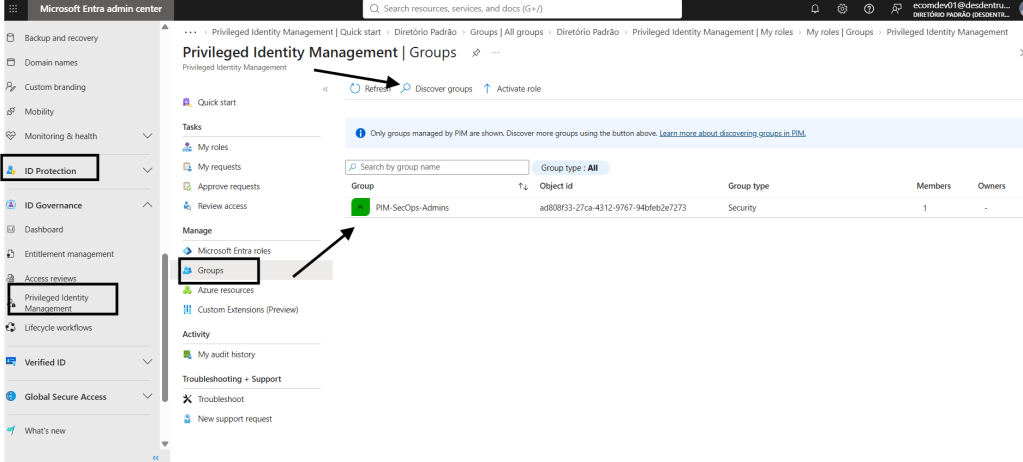
⚠️ ATENÇÃO: não é recomendado aninhar grupos dentro de um grupo gerenciado pelo PIM — e grupos role-assignable nem permitem aninhamento. As elegibilidades devem ser sempre de usuários diretamente no grupo.
Passo 5 — Configurar as regras de ativação (Settings)
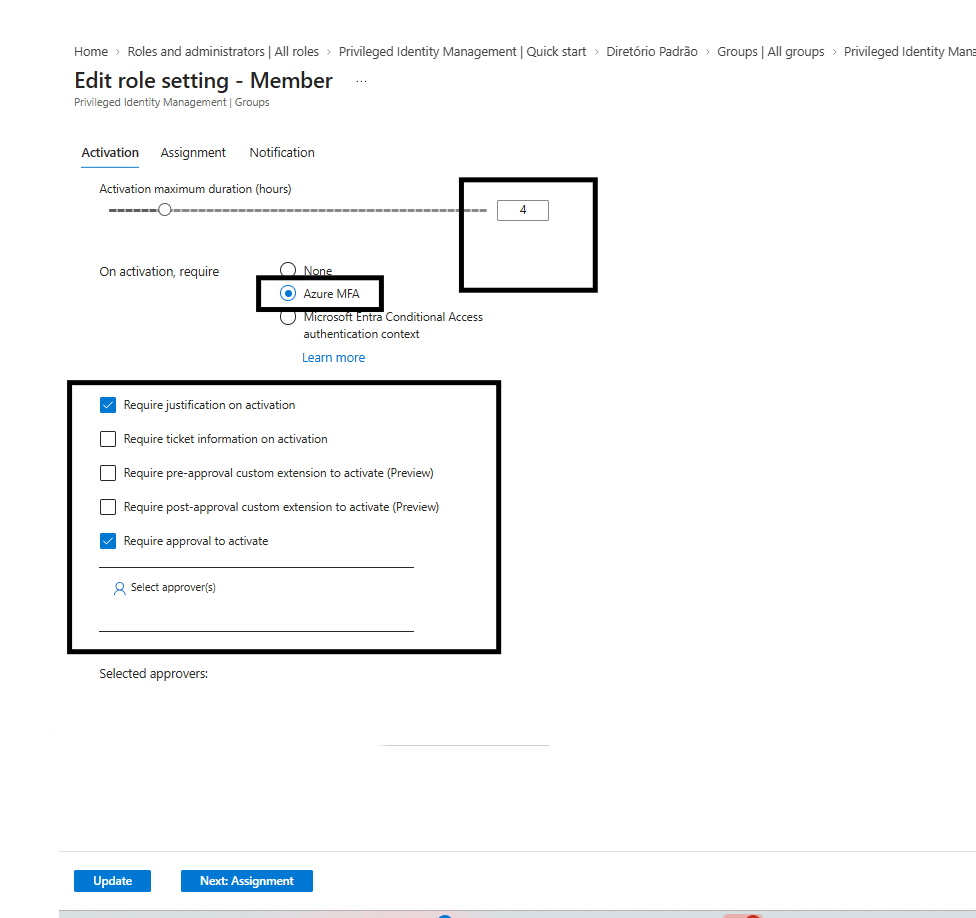
Dentro do grupo no PIM, vá em Settings e selecione a função Member. Clique em Edit. Cada grupo tem suas próprias configurações, independentes dos demais. A configuração que eu recomendo para um pacote privilegiado como este:
| Aba | Configuração | Valor sugerido |
|---|---|---|
| Activation | Activation maximum duration | 4 horas |
| Activation | On activation, require | Microsoft Entra Conditional Access authentication context (ou Azure MFA, no mínimo) |
| Activation | Require justification on activation | Sim |
| Activation | Require ticket information on activation | Sim, se houver ITSM integrado ao processo |
| Activation | Require approval to activate | Sim — aprovadores: líder técnico de SecOps (mínimo 2 pessoas) |
| Assignment | Expire eligible assignments after | 6 meses |
| Assignment | Allow permanent active assignment | Não |
| Assignment | Require justification on active assignment | Sim |
| Notification | Alertas de ativação e atribuição | Enviar para a caixa compartilhada do time de segurança |
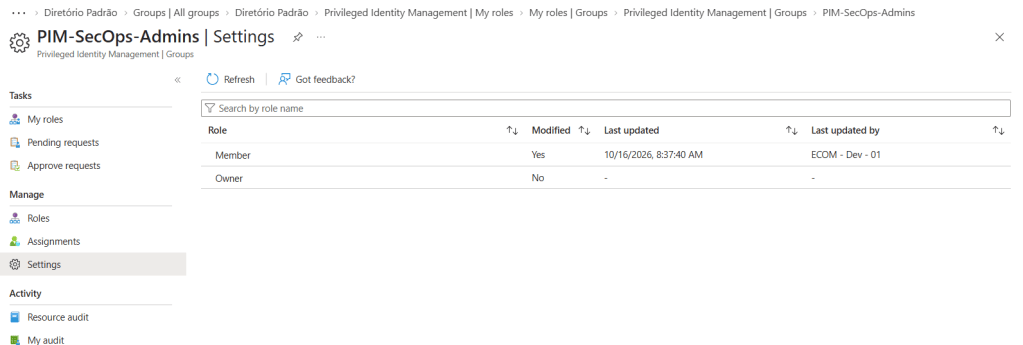
💡 NOTA: se você usar authentication context, crie antes uma política de Conditional Access direcionada a esse contexto (por exemplo, exigindo Phishing-resistant MFA). Se nenhuma política estiver mirando o contexto configurado, o PIM aplica o MFA padrão como mecanismo de proteção.
Lembre-se também de revisar as configurações da função Owner. Um owner pode alterar a associação do grupo — trate essa função com o mesmo rigor (ou maior) que a de Member.
Passo 6 — Adicionar as atribuições elegíveis
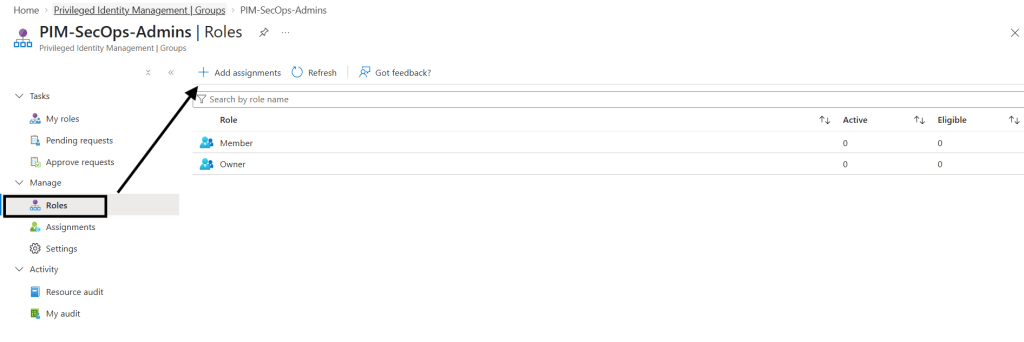
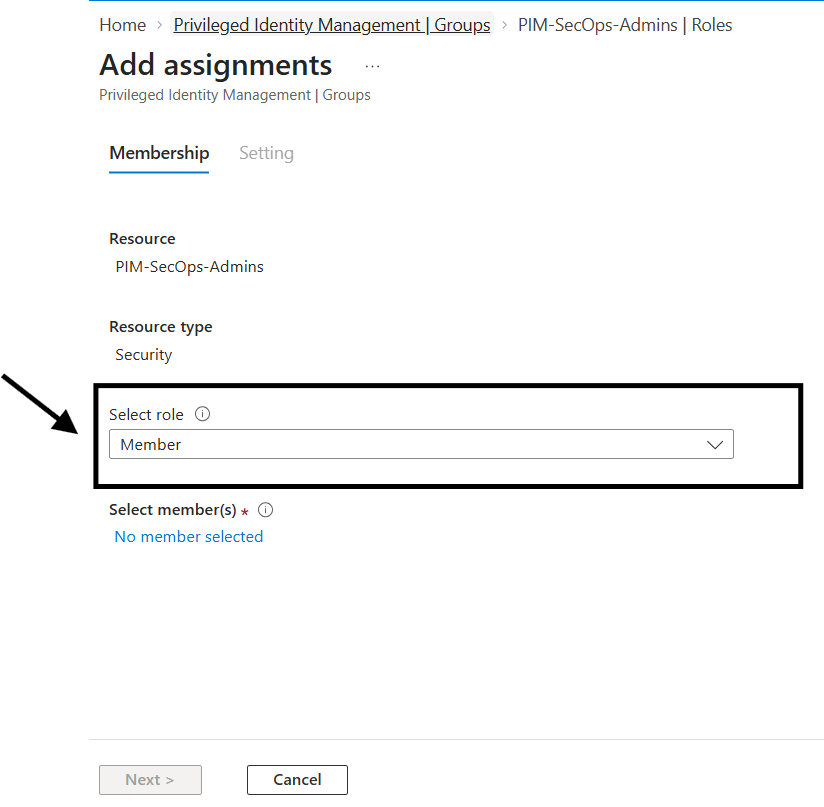
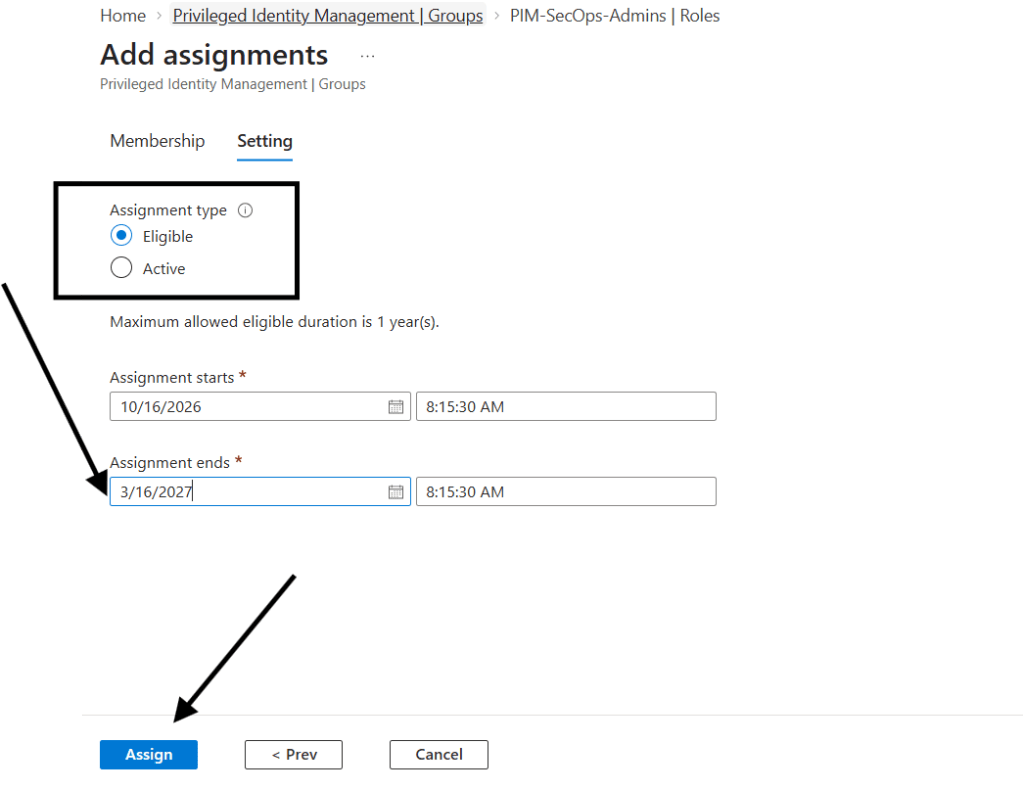
Ainda no grupo, vá em Assignments > Add assignments:
- Select role: Member
- Select member(s): os analistas do time de SecOps
- Assignment type: Eligible
- Duração: 6 meses (respeitando o limite configurado no passo anterior)
Via PowerShell (Graph SDK):
Connect-MgGraph -Scopes "PrivilegedEligibilitySchedule.ReadWrite.AzureADGroup"$usuario = Get-MgUser -UserId "analista01@contoso.com"$params = @{ accessId = "member" principalId = $usuario.Id groupId = $grupo.Id action = "adminAssign" justification = "Elegibilidade semestral - time SecOps" scheduleInfo = @{ startDateTime = (Get-Date).ToUniversalTime().ToString("o") expiration = @{ type = "afterDuration" duration = "P180D" } }}New-MgIdentityGovernancePrivilegedAccessGroupEligibilityScheduleRequest -BodyParameter $params
Passo 7 — Ativação pelo usuário
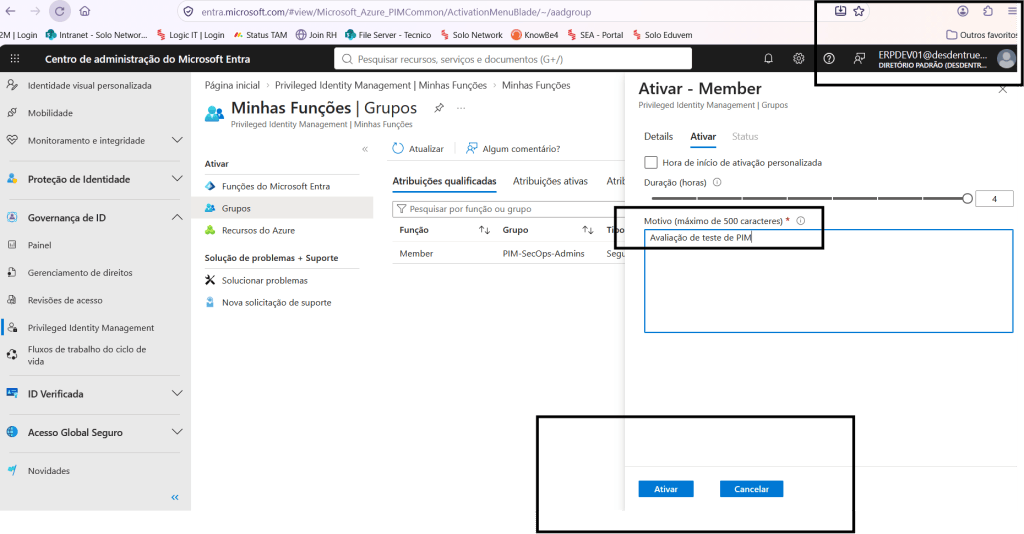
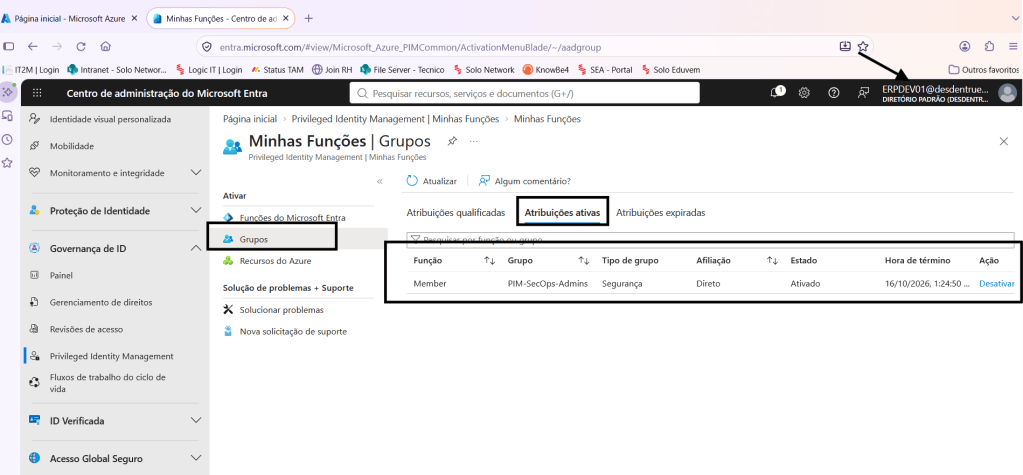
Com o pacote montado, o analista acessa My Roles (pelo portal do Entra em ID Governance > Privileged Identity Management > My roles > Groups ou diretamente em https://aka.ms/myroles), localiza o grupo PIM-SecOps-Admins na aba Eligible assignments e clica em Activate.
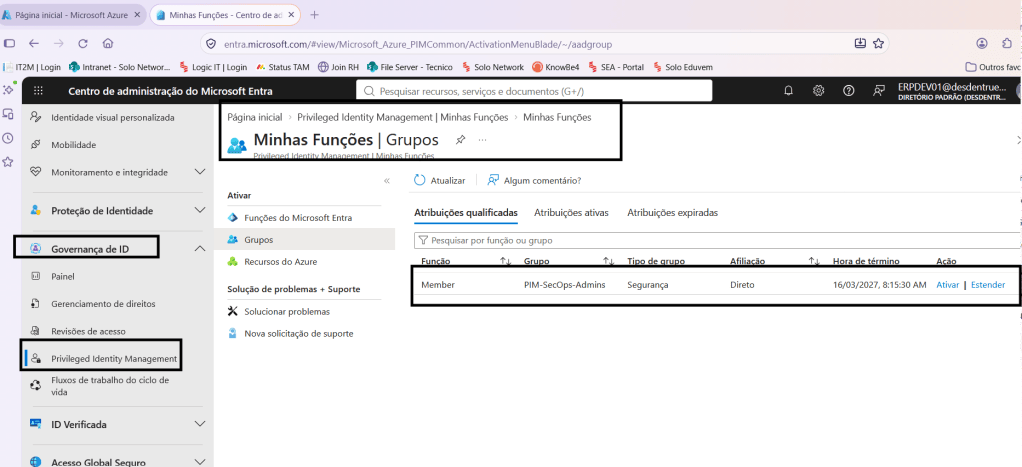
Ele informa a duração (até 4 horas), a justificativa e o número do chamado, e conclui o MFA exigido.
O aprovador recebe a notificação e aprova em Privileged Identity Management > Approve requests > Groups.
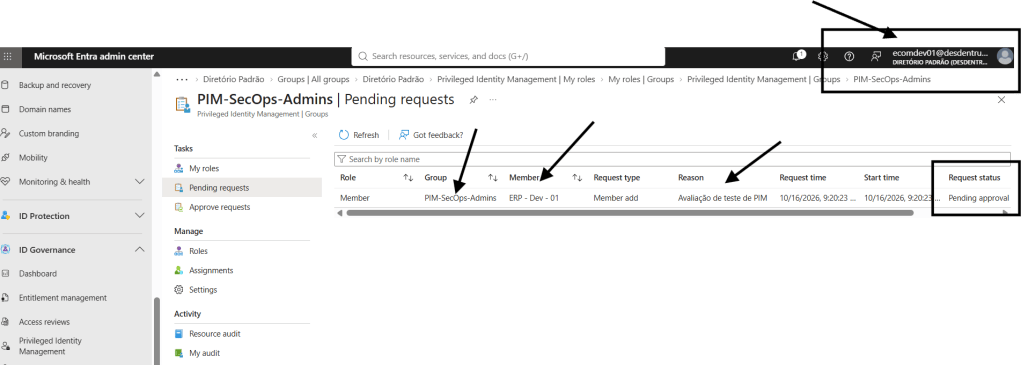
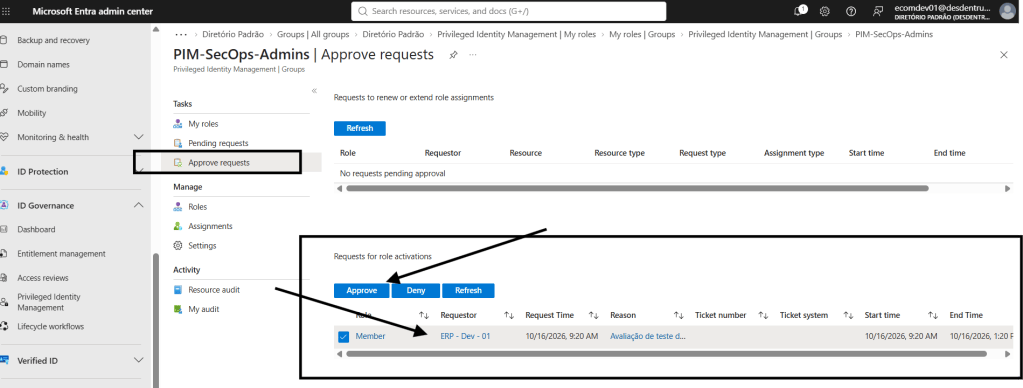
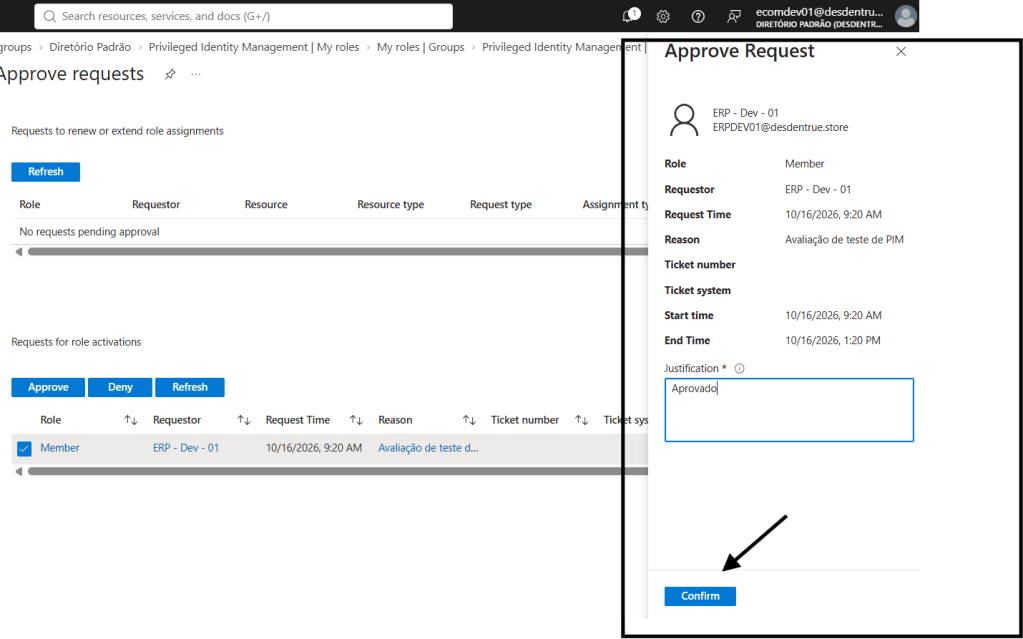
A ativação também pode ser feita por PowerShell, útil para quem trabalha muito no terminal:
Connect-MgGraph -Scopes "PrivilegedAssignmentSchedule.ReadWrite.AzureADGroup"$eu = Get-MgUser -UserId (Get-MgContext).Account$params = @{ accessId = "member" principalId = $eu.Id groupId = "<OBJECT-ID-DO-GRUPO>" action = "selfActivate" justification = "CHG0012345 - Ajuste de política de CA" scheduleInfo = @{ startDateTime = (Get-Date).ToUniversalTime().ToString("o") expiration = @{ type = "afterDuration" duration = "PT4H" } }}New-MgIdentityGovernancePrivilegedAccessGroupAssignmentScheduleRequest -BodyParameter $params
⚠️ ATENÇÃO: depois da ativação, o token atual do usuário ainda não contém o novo grupo. Oriente o time a sair e entrar novamente no portal (ou abrir uma janela anônima) para que as permissões do Entra ID e do Azure sejam refletidas. Alguns serviços do Microsoft 365 podem levar mais alguns minutos para reconhecer a nova associação.
Passo 8 — Validar o acesso e auditar
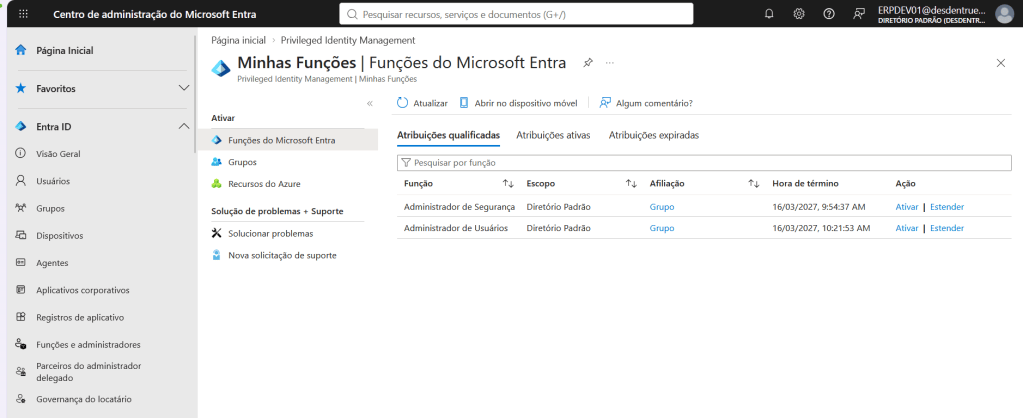
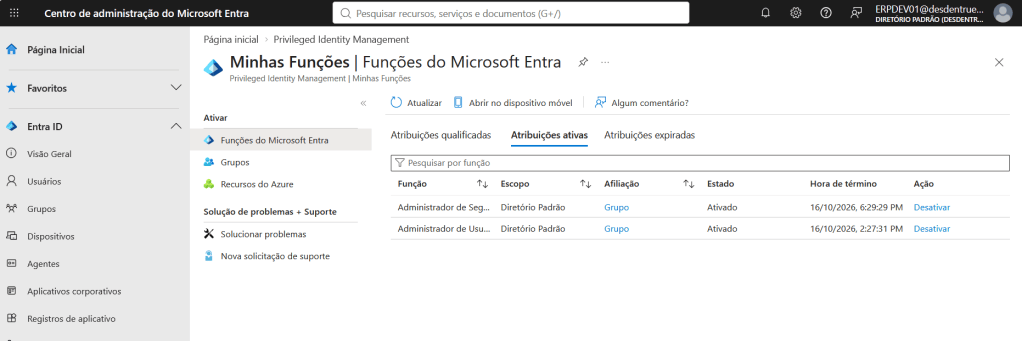
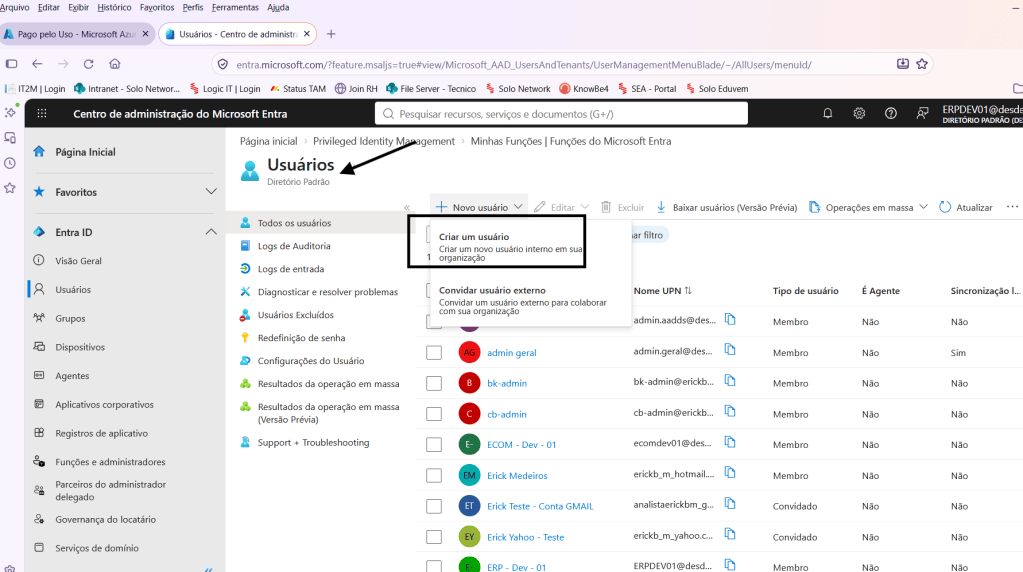
Com a ativação aprovada, valide três coisas:
No Azure
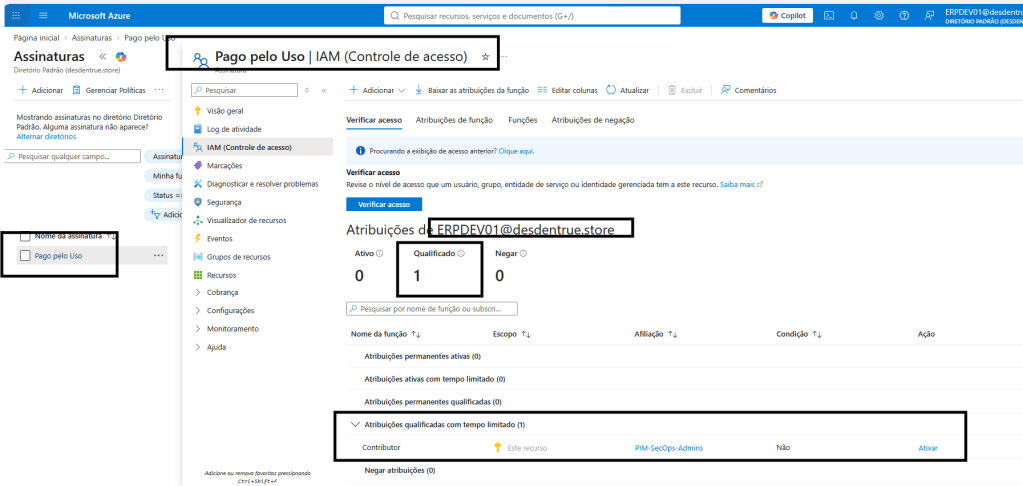
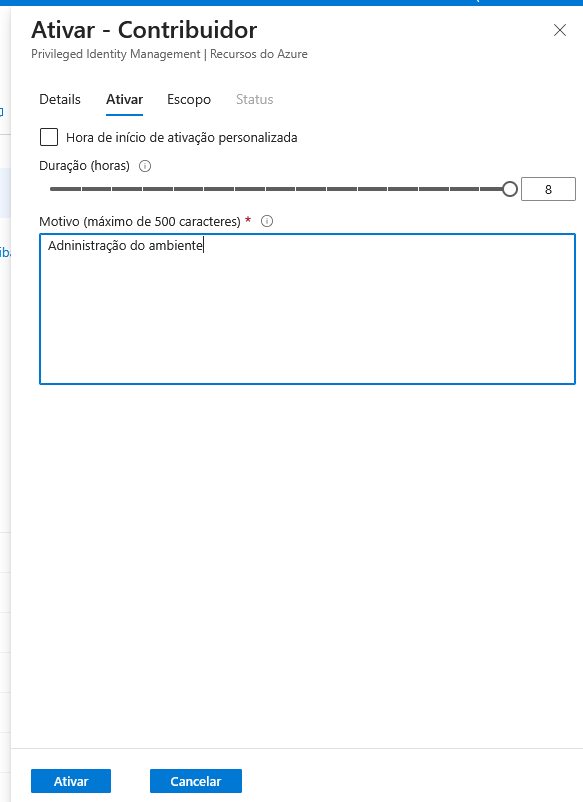
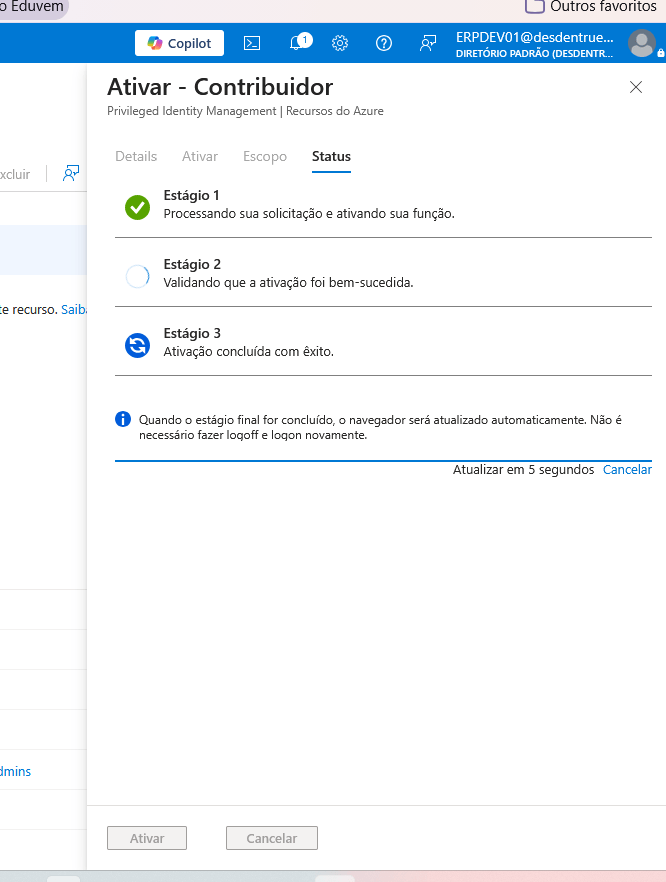
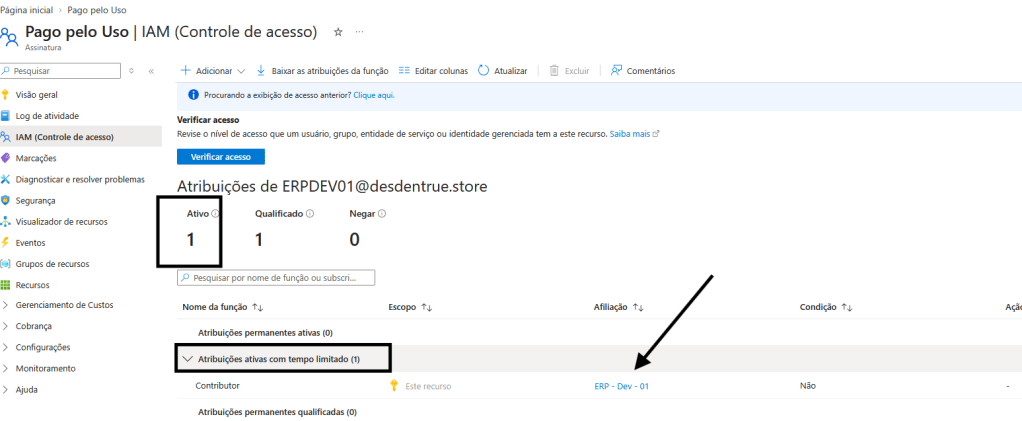
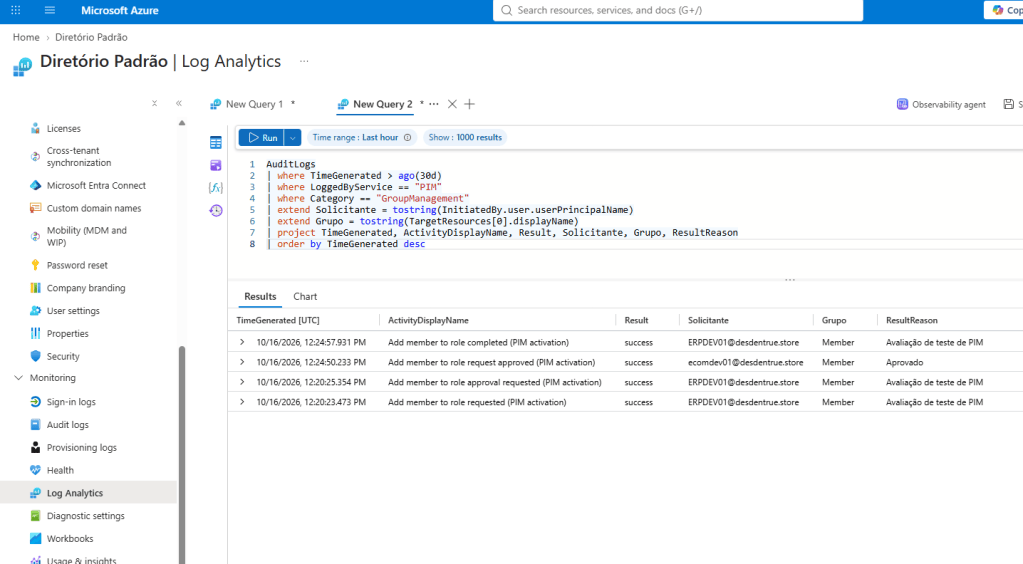
Para auditoria, use o Resource audit do próprio grupo no PIM ou, se os logs do Entra estão enviados para um workspace do Log Analytics, a consulta abaixo:
Notificações recebidas PIM
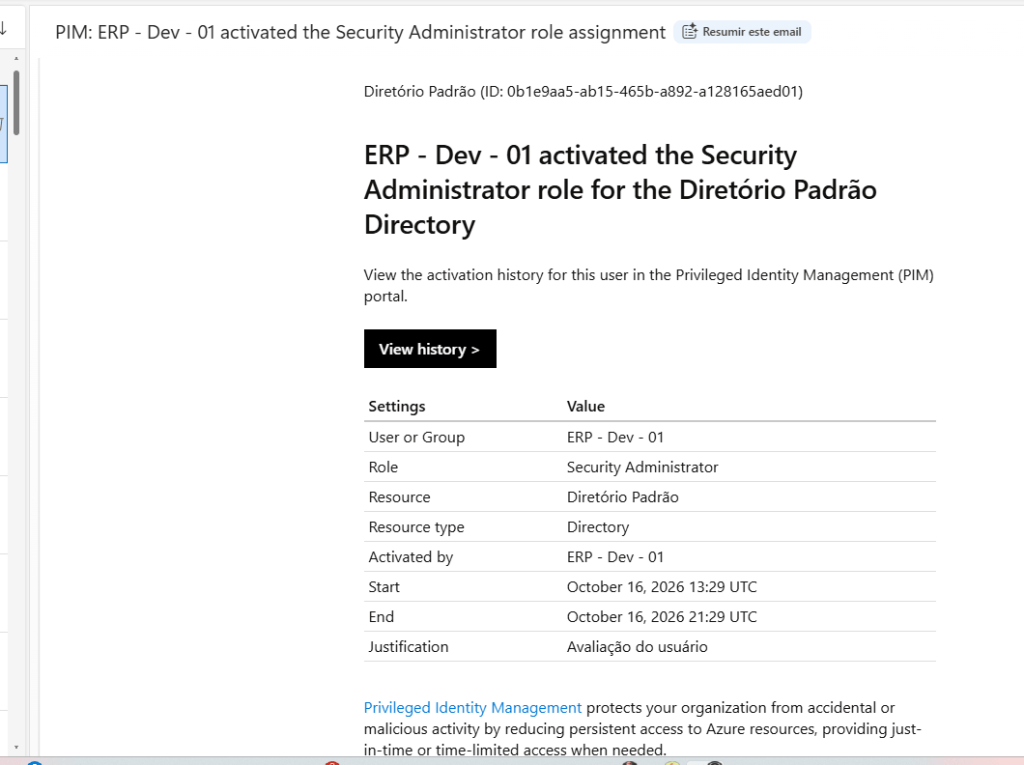
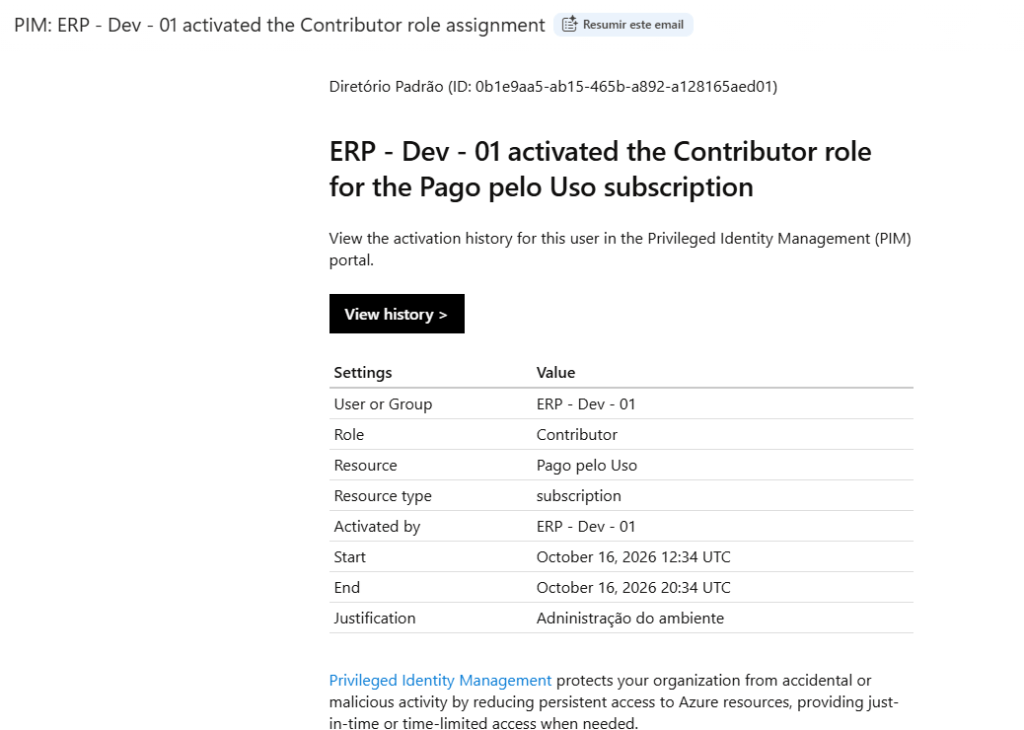
AuditLogs| where TimeGenerated > ago(30d)| where LoggedByService == "PIM"| where Category == "GroupManagement"| extend Solicitante = tostring(InitiatedBy.user.userPrincipalName)| extend Grupo = tostring(TargetResources[0].displayName)| project TimeGenerated, ActivityDisplayName, Result, Solicitante, Grupo, ResultReason| order by TimeGenerated desc
Entendendo os blocos técnicos
| Elemento | O que faz | Por que importa |
|---|---|---|
-IsAssignableToRole | Cria o grupo como role-assignable | Obrigatório para receber funções do Entra ID; só os papéis Privileged Role Administrator / Global Administrator (e owners) gerenciam a associação |
DirectoryScopeId "/" | Atribui a função no escopo do tenant inteiro | Pode ser trocado por uma Administrative Unit (/administrativeUnits/<id>) para reduzir o alcance |
accessId = "member" | Define se a elegibilidade é para Member ou Owner | Owner permite gerenciar o grupo — use apenas para quem administra o pacote |
action = "adminAssign" | Admin cria a elegibilidade para outro usuário | Outras ações: adminRemove, adminExtend, adminRenew |
action = "selfActivate" | O próprio usuário ativa a associação | Respeita MFA, aprovação e justificativa configuradas no Settings |
duration = "P180D" / "PT4H" | Duração no formato ISO 8601 | Não pode ultrapassar os limites definidos nas configurações do grupo |
Troubleshooting
| Sintoma | Causa provável | Resolução |
|---|---|---|
| O grupo não aparece ao atribuir uma função do Entra ID | Grupo não foi criado como role-assignable | Crie um novo grupo com a opção habilitada — não é possível converter |
| Grupo não aparece em Discover groups | Grupo dinâmico ou sincronizado do AD on-premises | Use um grupo cloud-only com associação Assigned |
| Ativação concluída, mas sem permissão no portal | Token ainda sem a nova associação ao grupo | Sign-out/sign-in ou nova sessão anônima; aguardar alguns minutos para serviços M365 |
| Solicitação fica pendente indefinidamente | Aprovador ausente ou sem licença P2/Governance | Defina no mínimo dois aprovadores licenciados |
| Erro de duração ao criar elegibilidade via Graph | duration maior que o permitido em Expire eligible assignments after | Ajuste a duração ou a configuração do grupo |
403 Forbidden nos cmdlets do Graph | Escopo de permissão ausente no token | Reconecte com PrivilegedEligibilitySchedule.ReadWrite.AzureADGroup / PrivilegedAssignmentSchedule.ReadWrite.AzureADGroup |
| Grupo excluído ainda aparece no PIM | Atraso de sincronização do PIM | Pode levar até 24 horas para o grupo sair da lista |
| Usuário não consegue acessar o EAC antigo do Exchange | Limitação conhecida com funções via grupos role-assignable | Atribua a função elegível diretamente ao usuário nesse cenário específico |
Boas práticas para produção
Desenhe pacotes por função de trabalho, não por pessoa. Grupos como PIM-SecOps-Admins, PIM-Identity-Operators e PIM-Azure-Platform-Contributors são fáceis de revisar. Um grupo “PIM-Fulano” é só uma atribuição direta com mais passos.
Mantenha o Global Administrator fora dos pacotes. Para funções de nível 0, prefira elegibilidade direta por usuário com aprovação, para que cada ativação seja explícita e rastreável isoladamente.
Proteja a função Owner do grupo. Quem é owner de um grupo gerenciado pelo PIM consegue alterar a associação. Deixe o grupo sem owners permanentes ou também controle o Owner pelo PIM.
Use authentication context com MFA resistente a phishing. Uma política de Conditional Access exclusiva para a ativação do PIM eleva muito a barreira contra roubo de sessão e ataques de MFA fatigue.
Combine com Access Reviews. Configure revisões trimestrais das atribuições elegíveis do grupo. Elegibilidade esquecida é o novo “admin permanente”.
Monitore atribuições fora do PIM. Ative os alertas do PIM e acompanhe no Log Analytics qualquer atribuição direta de função que contorne o modelo.
Teste com usuários piloto. Antes de migrar o time inteiro, valide o fluxo completo (ativação, aprovação, expiração) com contas de teste — e só então remova as atribuições permanentes antigas.
Break-glass sempre fora. As contas de emergência devem permanecer com acesso permanente, excluídas das políticas de CA que poderiam bloqueá-las e monitoradas com alerta a cada login.
Contribua com a comunidade
Se este guia te ajudou, compartilhe com o seu time e confira os outros projetos e scripts que publico no meu GitHub: github.com/ErickMedeiros. Deixa aquela ⭐ nos repositórios e, se tiver sugestões ou cenários diferentes de PIM for Groups no seu ambiente, comenta aqui — sempre aprendo muito com as trocas.
Referências:
- Step-by-Step Guide to Azure AD PIM for Groups — Microsoft Tech Community
- Privileged Identity Management (PIM) for Groups — Microsoft Learn
- Configure PIM for Groups settings — Microsoft Learn
- Use Microsoft Entra groups to manage role assignments — Microsoft Learn
Forte abraço pessoal 👊


