


Fala pessoal, tudo certo?
Recentemente apoiei um cliente na criação das contas de acesso emergencial (as famosas break-glass accounts) no tenant do Microsoft Entra ID. Criar as contas é a parte fácil. O ponto que quase sempre fica para depois — e que a Microsoft trata como obrigatório — é monitorar cada tentativa de uso dessas contas.
Neste artigo mostro, passo a passo, como enviar os sign-in logs do Entra ID para o Log Analytics, criar um Action Group, configurar uma regra de alerta crítica (Sev 0) com KQL e, por fim, validar tudo com um roteiro de testes documentado. Todo o procedimento é baseado na documentação oficial da Microsoft, com os links ao final do post.
Por que monitorar contas break-glass?
Contas break-glass existem para um único cenário: recuperar o acesso administrativo ao tenant quando todo o resto falhou — uma política de Acesso Condicional mal configurada que bloqueou todos os administradores, uma falha no provedor de MFA federado, um incidente que tirou o acesso das contas nominais.
Por definição, essas contas:
- Possuem o papel Global Administrator de forma permanente (não elegível via PIM);
- Normalmente são excluídas de boa parte das políticas de Acesso Condicional;
- Não deveriam ser usadas no dia a dia — nunca.
É exatamente essa combinação que transforma qualquer sign-in nelas em um evento de altíssimo risco. Se a conta foi usada, das duas uma: ou houve uma emergência real (e a equipe precisa saber), ou alguém está tentando abusar dela (e a equipe precisa saber agora). Por isso a recomendação da Microsoft é alertar em qualquer tentativa de sign-in, bem-sucedida ou não.
💡 NOTA: A regra de alerta filtra pelo Object ID da conta, e não pelo UPN. O Object ID é imutável; o UPN pode ser renomeado. Filtrar por UPN abriria uma brecha simples: renomear a conta e o alerta deixa de disparar.
Opções para monitorar as contas
Existem algumas formas de chegar ao mesmo resultado. Neste artigo sigo a abordagem documentada pela Microsoft com Azure Monitor, que funciona em qualquer tenant com Entra ID P1/P2 e um workspace do Log Analytics.
| Abordagem | Quando usar | Pontos de atenção |
|---|---|---|
| Azure Monitor – Log search alert (este artigo) | Cenário padrão; não exige SIEM | Custo de ingestão no Log Analytics e da regra de alerta |
| Microsoft Sentinel – Analytics rule | Quando o ambiente já possui Sentinel e um SOC operando incidentes | A mesma query KQL pode ser reaproveitada; o incidente nasce no fluxo do SOC |
| Microsoft Defender XDR – Custom detection | Ambientes centrados no portal do Defender | Usa tabelas de Advanced Hunting (ex.: EntraIdSignInEvents), com schema diferente do SigninLogs |
Pré-requisitos
| Item | Detalhe |
|---|---|
| Licença | Microsoft Entra ID P1 ou P2 (necessária para exportar sign-in logs) |
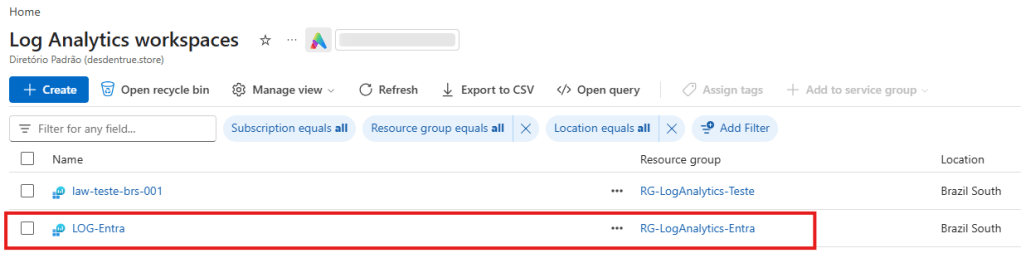
| Log Analytics | Um workspace criado em uma assinatura Azure |
| Contas break-glass | Duas contas criadas, com Global Administrator permanente (neste artigo: emergency-01@contoso.onmicrosoft.com e emergency-02@contoso.onmicrosoft.com) |
| Papéis para execução | User Administrator (obter Object IDs), Security Administrator ou Global Administrator (Diagnostic Settings) e Monitoring Contributor (Action Groups e Alert Rules) |
| Destinatários | Lista de e-mails e/ou celulares da equipe de segurança que receberá os alertas |
Passo a passo
1. Enviar os sign-in logs do Entra ID para o Log Analytics
Sem esta etapa, a tabela SigninLogs fica vazia no workspace e a regra de alerta simplesmente nunca dispara — sem dar nenhum erro. É o tipo de falha silenciosa que só aparece no pior momento.
- Acesse o Microsoft Entra admin center como Security Administrator ou Global Administrator.
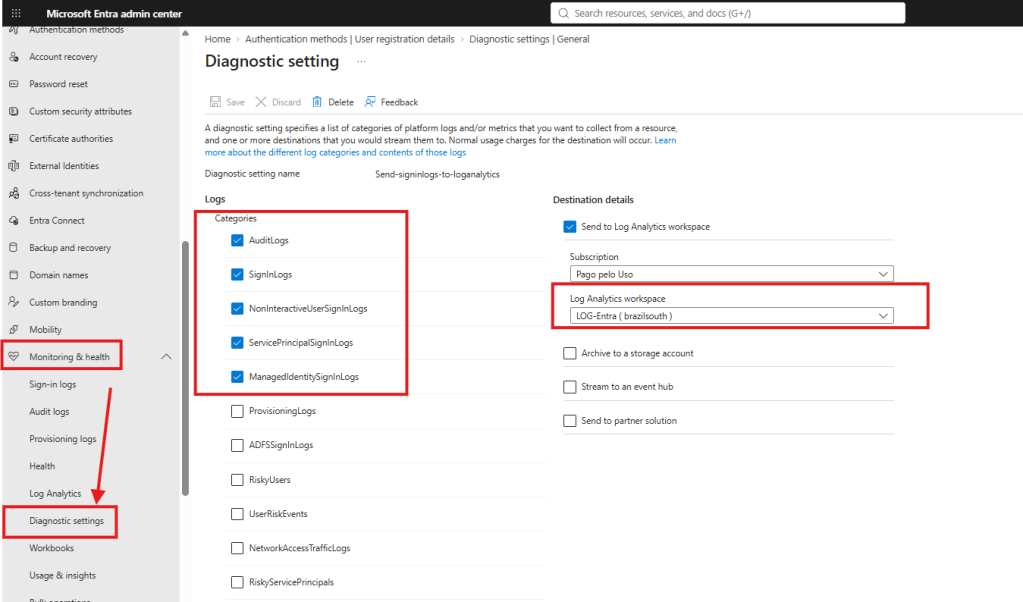
- Navegue até Entra ID > Monitoring & health > Diagnostic settings.
- Clique em + Add diagnostic setting.
- Dê um nome à configuração, por exemplo
send-signinlogs-to-loganalytics. - Em Logs, marque no mínimo:
SignInLogs,AuditLogs,NonInteractiveUserSignInLogs,ServicePrincipalSignInLogseManagedIdentitySignInLogs. - Em Destination details, marque Send to Log Analytics workspace e selecione a assinatura e o workspace.
- Clique em Save.
⚠️ ATENÇÃO: Na primeira configuração, a ingestão pode levar de 15 minutos a algumas horas. Não siga para a criação do alerta antes de confirmar que os dados estão chegando.
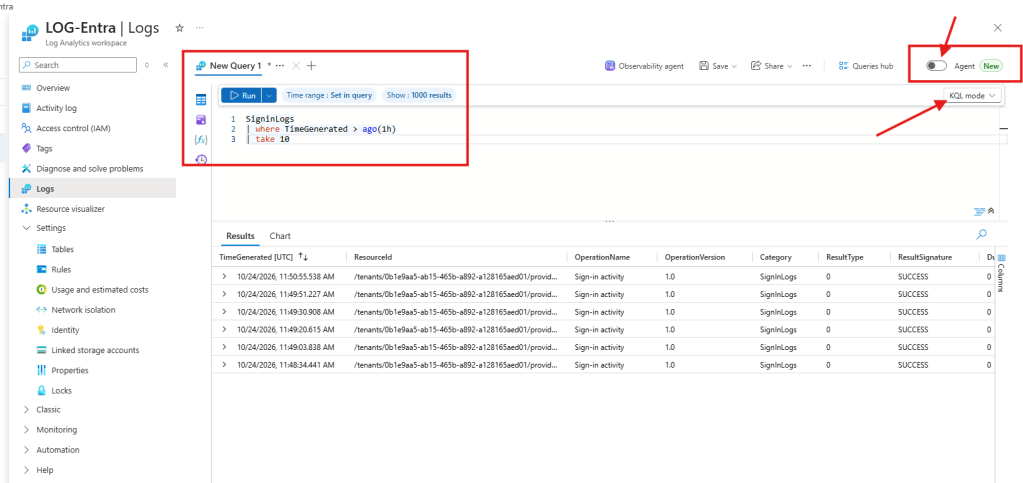
Para validar, abra o workspace no portal Azure, vá em Logs e execute:
SigninLogs| where TimeGenerated > ago(1h)| take 10
Se retornar linhas, está tudo certo. Se continuar vazio por mais de 2 horas, revise o Diagnostic setting.
2. Obter o Object ID das contas break-glass
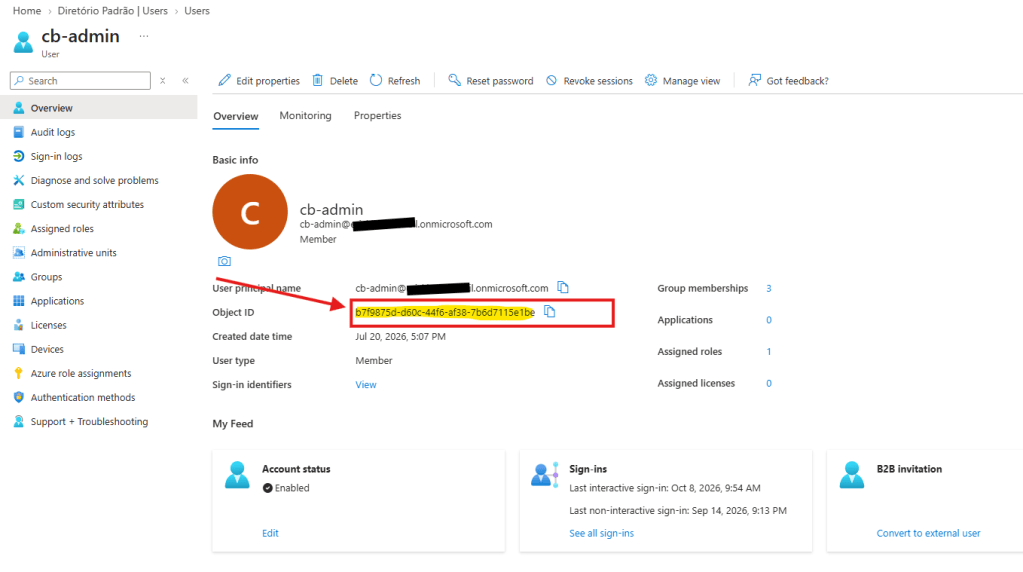
- No Entra admin center, vá em Entra ID > Users.
- Pesquise pela primeira conta break-glass e abra o perfil.
- Copie o valor de Object ID (formato GUID).
- Repita para a segunda conta.
💡 ALTERNATIVA VIA POWERSHELL: com o Microsoft Graph PowerShell SDK, os dois IDs saem em um comando:
Connect-MgGraph -Scopes "User.Read.All"Get-MgUser -Filter "startsWith(userPrincipalName,'emergency-')" | Select-Object UserPrincipalName, Id
Guarde esses IDs em local seguro, junto da documentação das contas de emergência.
3. Criar o Action Group
O Action Group define quem recebe o alerta e por qual canal (e-mail, SMS, push, voz, webhook, Logic App).
- No portal Azure, abra Monitor > Alerts > Action groups > + Create.
- Na aba Basics, preencha:
- Subscription / Resource group: os mesmos do workspace;
- Region: Global;
- Action group name:
AG-BreakGlas; - Display name (máx. 12 caracteres):
BG-Alert.
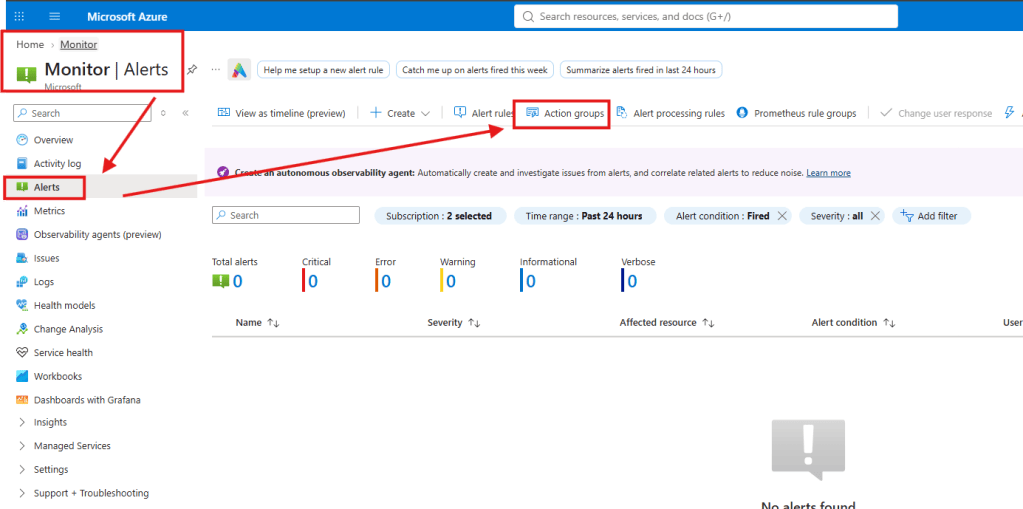
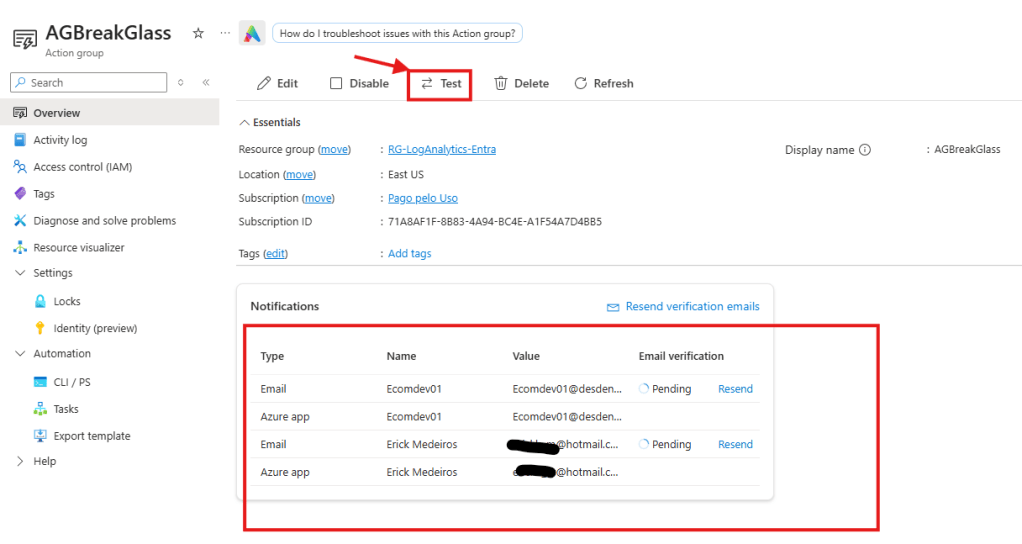
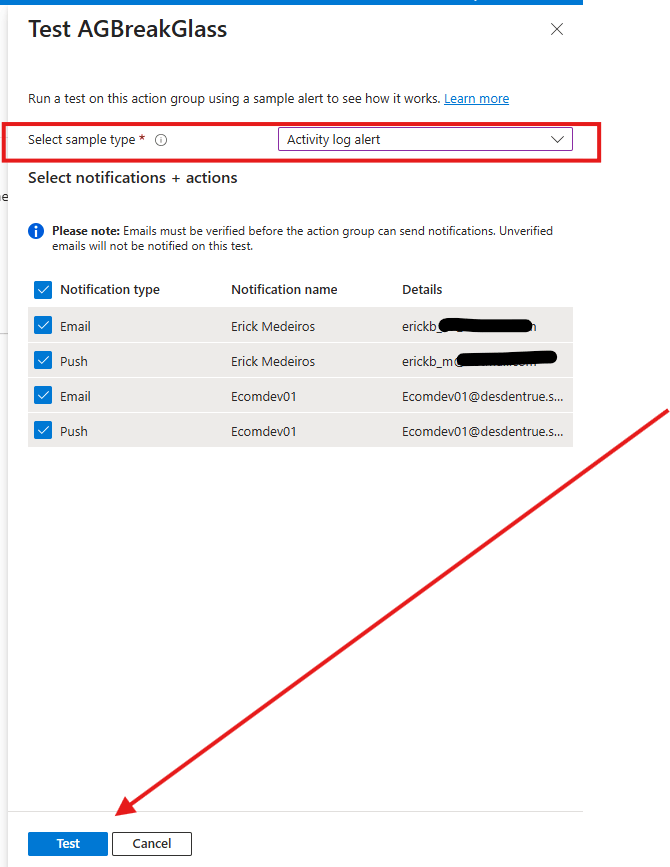
💡 NOTA: Configure pelo menos dois canais distintos — por exemplo, e-mail corporativo + SMS de um celular de plantão. Se o cenário de emergência for justamente uma falha no e-mail, o SMS ainda chega.
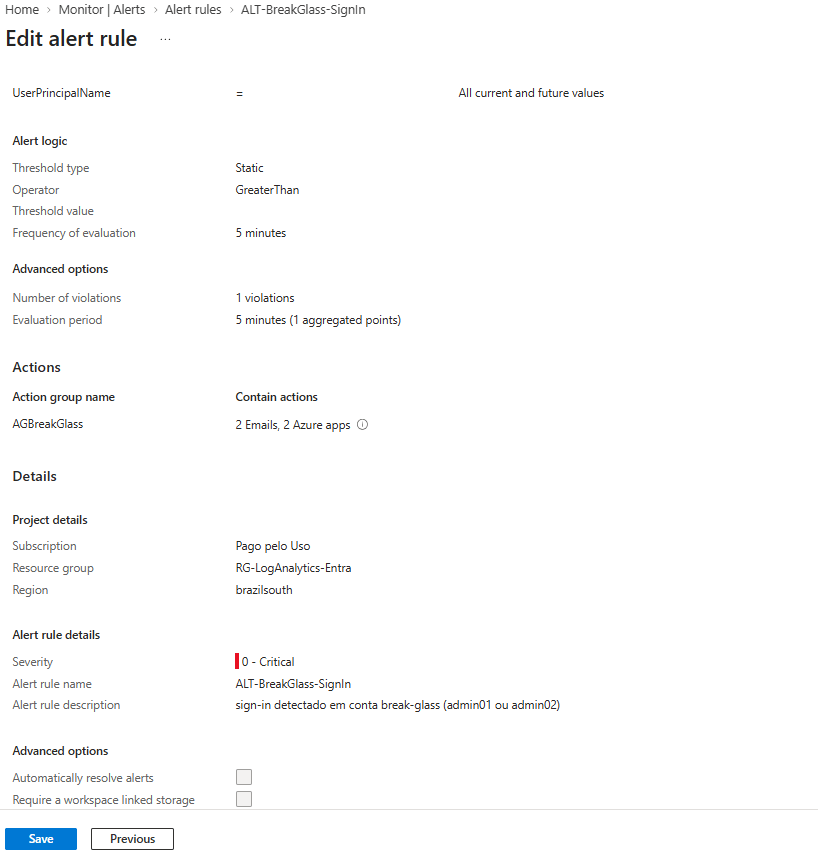
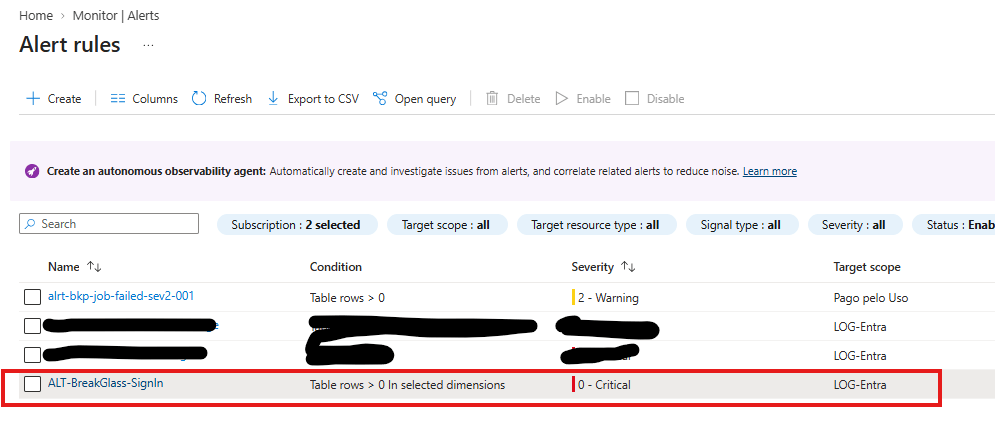
4. Criar a regra de alerta de sign-in
- No portal Azure, abra Monitor > Alerts > + Create > Alert rule.
- Na aba Scope, clique em Select a resource, filtre por Log Analytics workspaces, selecione o workspace que recebe os logs e clique em Apply.
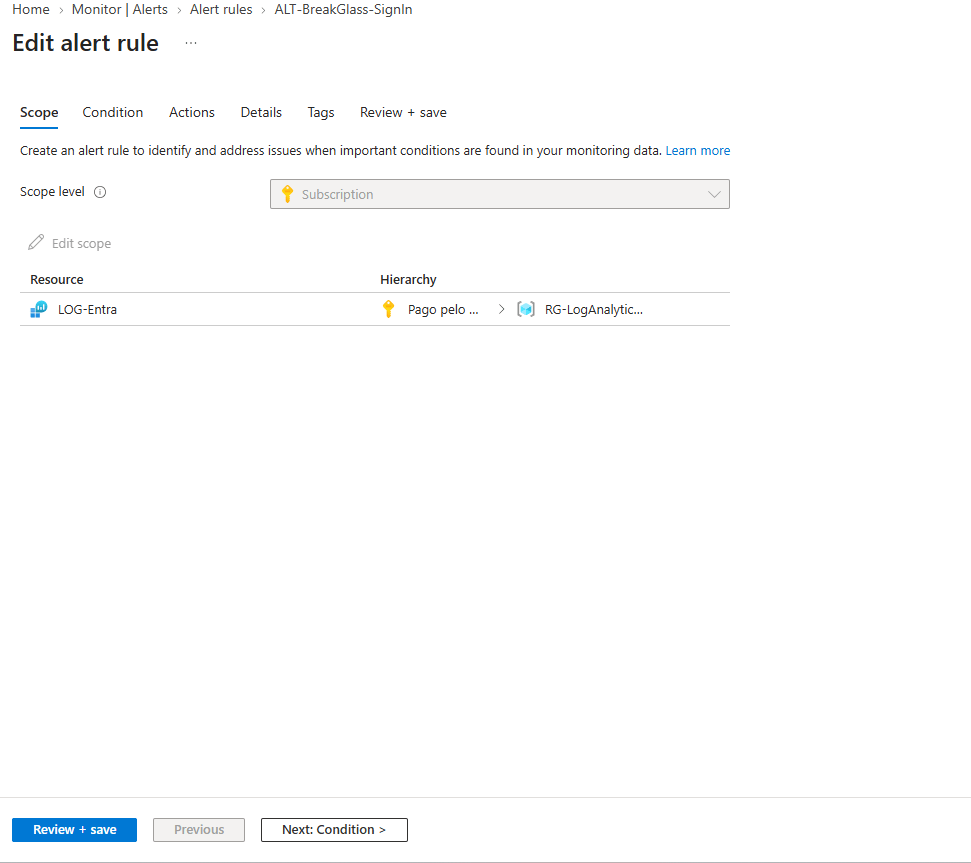
- Na aba Condition, em Signal name, selecione Custom log search.
- Cole a query abaixo, substituindo os GUIDs pelos Object IDs coletados no passo 2:
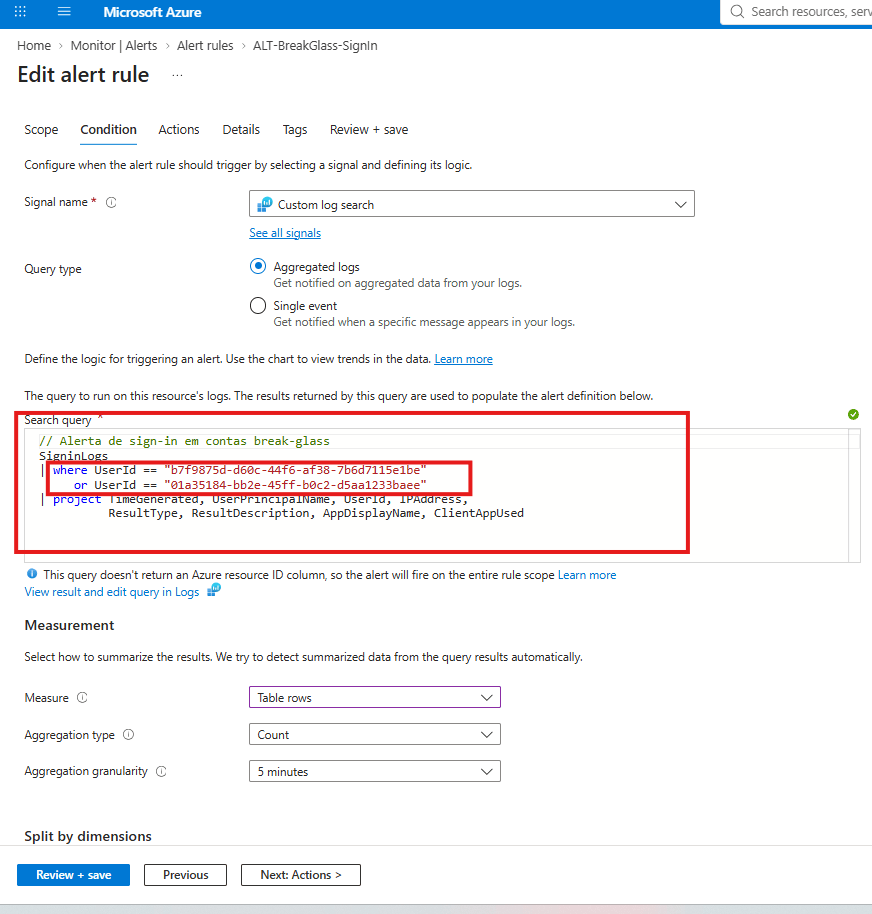
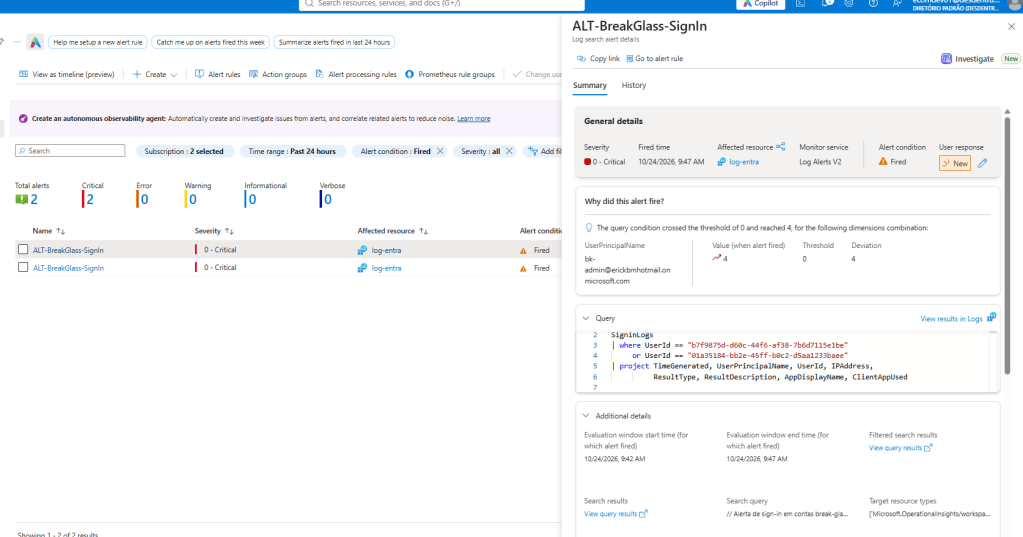
// Alerta de sign-in em contas break-glasslet breakGlassIds = dynamic([ "00000000-0000-0000-0000-000000000001", // emergency-01 "00000000-0000-0000-0000-000000000002" // emergency-02]);union SigninLogs, AADNonInteractiveUserSignInLogs| where UserId in (breakGlassIds)| project TimeGenerated, UserPrincipalName, UserId, IPAddress, ResultType, ResultDescription, AppDisplayName, ClientAppUsed
💡 NOTA: A query da documentação da Microsoft consulta apenas
SigninLogs(sign-ins interativos). Incluí oAADNonInteractiveUserSignInLogsnounionpara capturar também a renovação de tokens feita em segundo plano por uma sessão já aberta. Para contas que nunca deveriam ser usadas, mais cobertura é melhor.

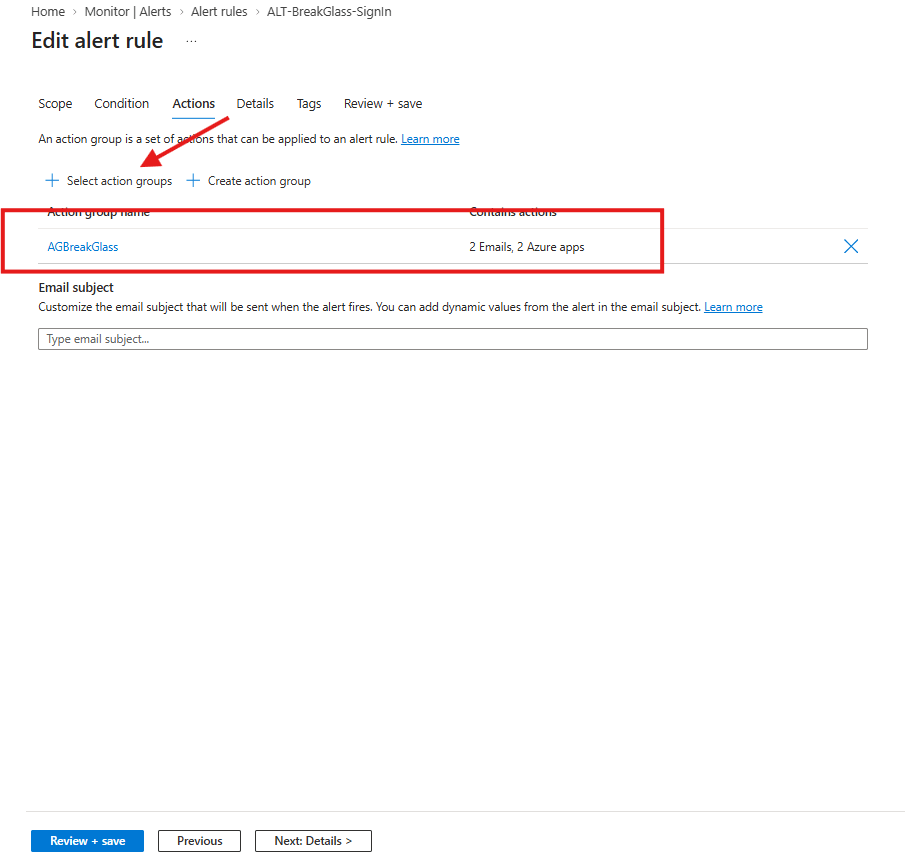
- Na aba Actions, clique em Select action groups e selecione
AG-BreakGlass.
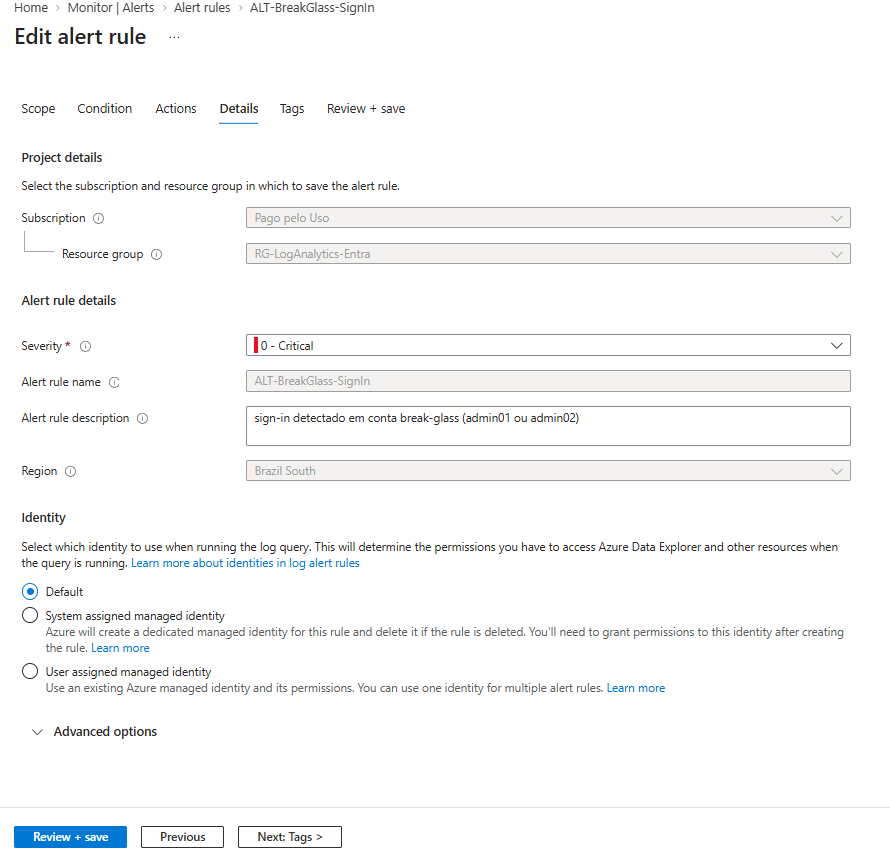
- Na aba Details:
- Severity: 0 – Critical;
- Alert rule name:
ALT-BreakGlass-SignIn; - Description: Alerta crítico – sign-in detectado em conta break-glass;
- Region: a mesma do workspace;
- Advanced options: marque Enable upon creation.
5. Alertas complementares: senha e papéis
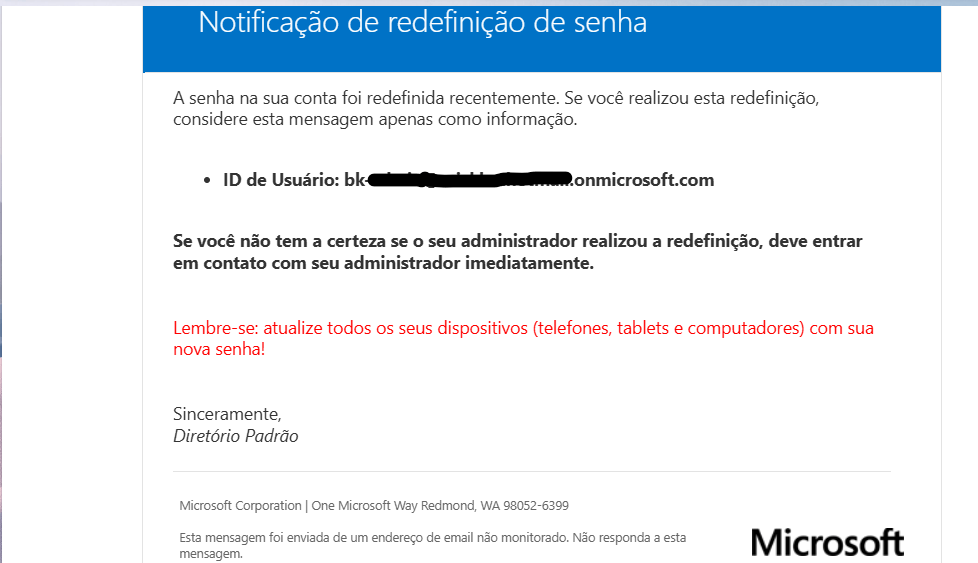
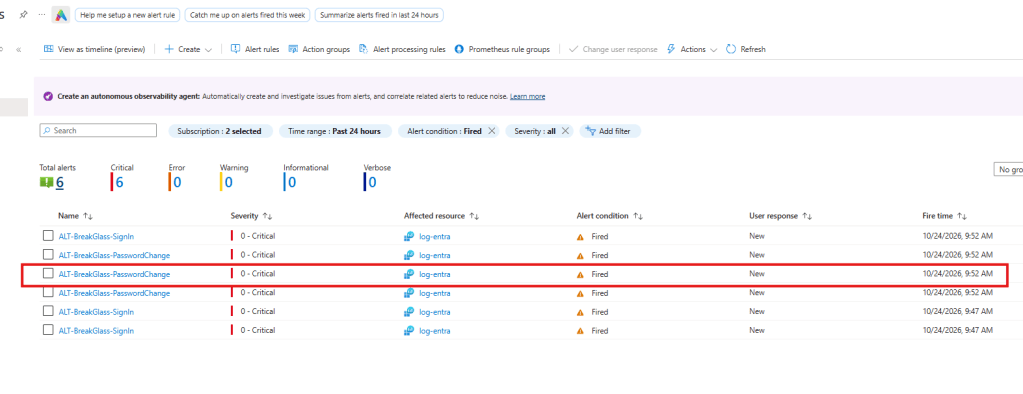
Além do sign-in, vale alertar quando alguém mexe nas contas: troca de senha e alteração de papéis. Um atacante com acesso privilegiado pode tentar redefinir a senha de uma conta break-glass para usá-la depois. Repita o passo 4 com as queries abaixo, apontando para o mesmo Action Group.
5.1 – Alteração de senha (sugestão de nome: ALT-BreakGlass-PasswordChange, Sev 0):
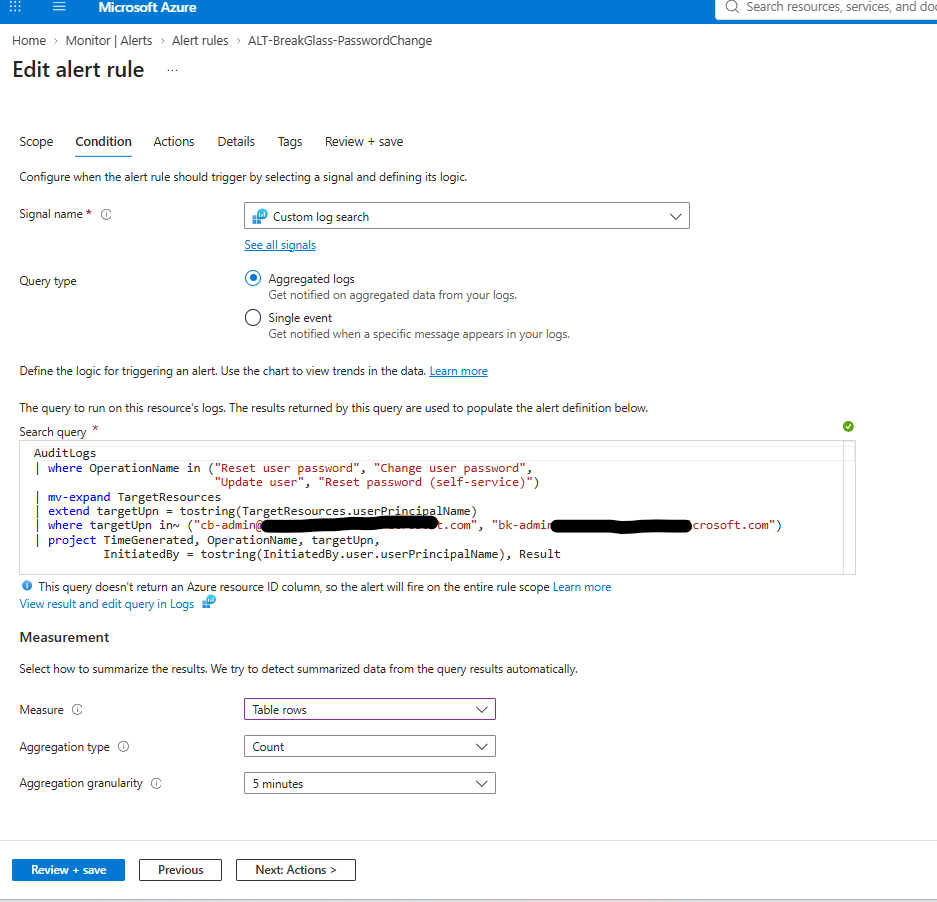
AuditLogs
| where OperationName in (“Reset user password”, “Change user password”,
“Update user”, “Reset password (self-service)”)
| mv-expand TargetResources
| extend targetUpn = tostring(TargetResources.userPrincipalName)
| where targetUpn in~ (“modelo01@fulanodetal.onmicrosoft.com“, “modelo02@fulanodetal.onmicrosoft.com“)
| project TimeGenerated, OperationName, targetUpn,
InitiatedBy = tostring(InitiatedBy.user.userPrincipalName), Result
Ou modelo abaixo
let breakGlassIds = dynamic([ "00000000-0000-0000-0000-000000000001", "00000000-0000-0000-0000-000000000002"]);AuditLogs| where OperationName in ("Reset user password", "Change user password", "Reset password (self-service)", "Change password (self-service)")| mv-expand TargetResources| where tostring(TargetResources.id) in (breakGlassIds)| project TimeGenerated, OperationName, TargetUpn = tostring(TargetResources.userPrincipalName), InitiatedBy = tostring(InitiatedBy.user.userPrincipalName), Result
5.2 – Alteração de papéis (sugestão de nome: ALT-BreakGlass-RoleChange, Sev 0):
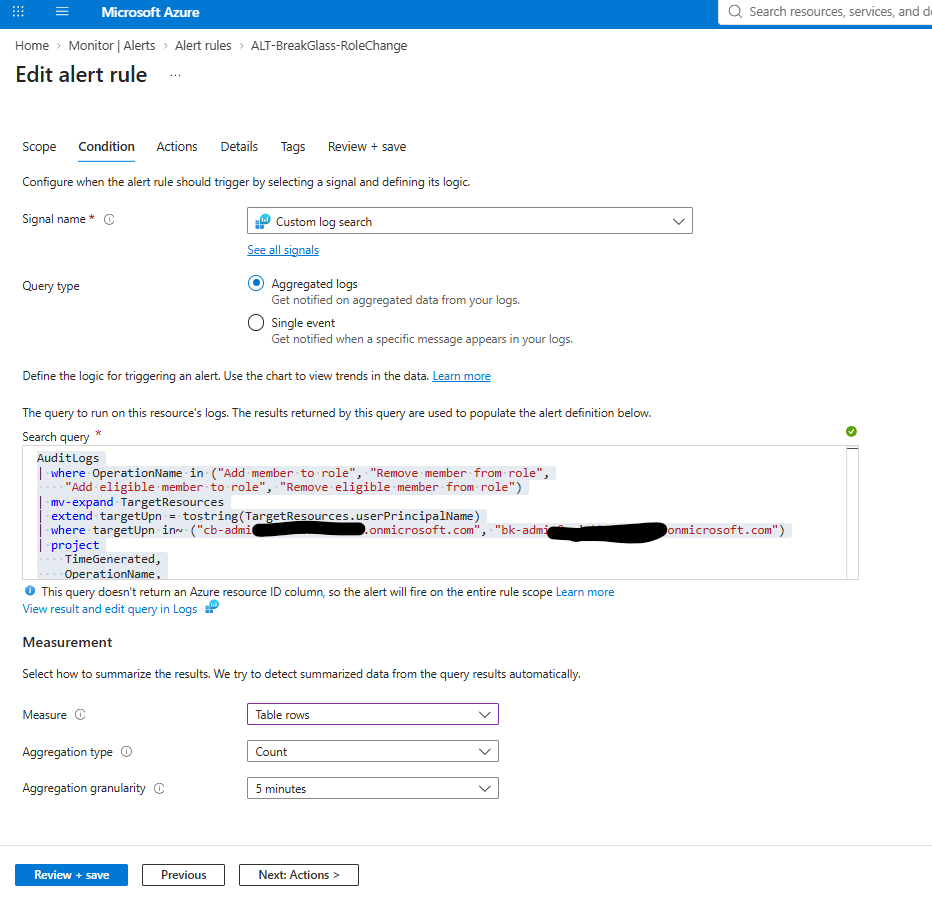
AuditLogs
| where OperationName in (“Add member to role”, “Remove member from role”,
“Add eligible member to role”, “Remove eligible member from role”)
| mv-expand TargetResources
| extend targetUpn = tostring(TargetResources.userPrincipalName)
| where targetUpn in~ (“modelo01@fulanodetal.onmicrosoft.com“, “modelo02@fulanodetal.onmicrosoft.com“)
| project
TimeGenerated,
OperationName,
targetUpn,
InitiatedBy = tostring(InitiatedBy.user.userPrincipalName),
Result
Ou modelo abaixo
let breakGlassIds = dynamic([ "00000000-0000-0000-0000-000000000001", "00000000-0000-0000-0000-000000000002"]);AuditLogs| where OperationName has_any ("member to role", "member from role")| mv-expand TargetResources| where tostring(TargetResources.id) in (breakGlassIds)| project TimeGenerated, OperationName, TargetUpn = tostring(TargetResources.userPrincipalName), InitiatedBy = tostring(InitiatedBy.user.userPrincipalName), Result
💡 NOTA: O
has_anycobre tanto as operações diretas (Add member to role) quanto as do PIM (Add eligible member to role…). Os nomes exatos deOperationNamepodem variar entre tenants — rode a query comago(30d)antes de criar a regra para conferir o que aparece no seu ambiente.
6. Testar e documentar
Alerta que nunca foi testado é só uma expectativa. A Microsoft recomenda validar as contas break-glass e o mecanismo de alerta pelo menos a cada 90 dias. O roteiro que uso é este:
Preparação
- Avise a equipe de SecOps sobre a janela de teste, para não abrir incidente falso;
- Registre data, hora, executor e propósito do teste;
- Tenha em mãos o método de autenticação da conta (FIDO2/passkey ou certificado).
Teste 1 – Validação da query (sem sign-in real)
No workspace, rode a query da regra com janela ampliada:
let breakGlassIds = dynamic([ "00000000-0000-0000-0000-000000000001", "00000000-0000-0000-0000-000000000002"]);union SigninLogs, AADNonInteractiveUserSignInLogs| where TimeGenerated > ago(30d)| where UserId in (breakGlassIds)
Se as contas nunca foram usadas, o resultado vazio é o esperado. O objetivo aqui é só garantir que a query executa sem erro.
Teste 2 – Sign-in controlado com a primeira conta
- Em uma estação dedicada (idealmente uma PAW), abra o portal Azure em janela anônima;
- Faça sign-in com a primeira conta break-glass usando o método passwordless configurado;
- Anote o horário exato, faça apenas navegação passiva e saia;
- Aguarde a avaliação da regra e confirme o recebimento do e-mail/SMS;
- Em Monitor > Alerts, confirme o disparo.
Teste 3 – Segunda conta: repita o teste anterior com a segunda conta, para garantir que os dois Object IDs estão corretos na query.
Teste 4 – Falha intencional (opcional): faça uma tentativa com credencial inválida e confirme que o alerta também dispara.
Registro pós-teste
Todo uso de conta break-glass — inclusive em teste — deve gerar um registro. Documente:
- Data/hora do sign-in e do recebimento do alerta, e a latência entre os dois;
- Canais que dispararam (e-mail, SMS) e quem confirmou o recebimento;
- Ações executadas na conta (nenhuma, no caso de teste);
- Assinatura do executor e do revisor;
- Data do próximo teste (D+90) agendada em calendário compartilhado.
Por dentro das queries
| Trecho | O que faz |
|---|---|
let breakGlassIds = dynamic([...]) | Centraliza os Object IDs em um só lugar, facilitando manutenção quando uma conta for recriada |
union SigninLogs, AADNonInteractiveUserSignInLogs | Junta sign-ins interativos e não interativos em uma única consulta |
where UserId in (...) | Filtra pelo identificador imutável da conta, sem depender do UPN |
ResultType / ResultDescription | Mostra se o sign-in teve sucesso (0) ou o código de erro da falha |
mv-expand TargetResources | Nos AuditLogs, um evento pode ter vários alvos (usuário, papel). O mv-expand gera uma linha por alvo para filtrar pelo ID da conta |
InitiatedBy.user.userPrincipalName | Identifica quem executou a alteração — a informação mais importante na resposta ao incidente |
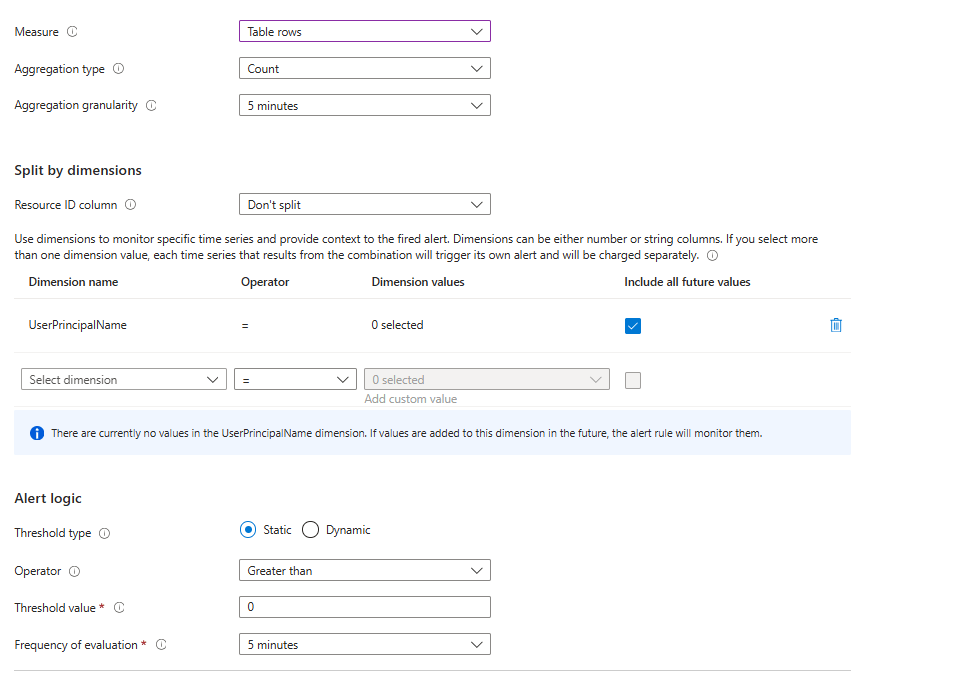
Split by UserPrincipalName | Gera um alerta separado por conta, deixando claro qual delas foi usada |
Troubleshooting
| Sintoma | Causa provável | Resolução |
|---|---|---|
Tabela SigninLogs vazia | Diagnostic setting ausente, categoria não marcada ou ingestão ainda em andamento | Revise o passo 1 e aguarde até 2 horas na primeira configuração |
| Opção de exportar sign-in logs indisponível | Tenant sem licença Entra ID P1/P2 | Atribua a licença ao tenant; sign-in logs exigem P1 ou superior |
| Query roda, mas o alerta não dispara no teste | Object ID incorreto ou regra criada desabilitada | Compare os IDs com o perfil do usuário e confira se a regra está Enabled |
| Alerta chega muito depois do sign-in | Latência natural de ingestão dos logs somada à frequência de avaliação | Comportamento esperado; registre a latência no pós-teste como referência |
| Alerta disparou, mas nenhuma notificação chegou | Action Group não associado à regra ou contato sem confirmação | Verifique a aba Actions da regra e use Test action group no Action Group |
| SMS não chega | Número cadastrado sem código do país ou com DDD incorreto | Recadastre o número no formato correto (país + DDD) |
| Alertas de senha/papel não retornam eventos | OperationName diferente no seu tenant | Consulte AuditLogs | distinct OperationName e ajuste o filtro |
Boas práticas em produção
- Trate qualquer alerta como incidente real até prova em contrário. Não existe “falso positivo” para conta break-glass fora de janela de teste.
- Proteja a própria trilha de monitoramento: restrinja quem pode alterar o Diagnostic setting, a regra de alerta e o Action Group. Um atacante que desativa o alerta antes de usar a conta anula todo o trabalho.
- Considere alertar também a remoção do Diagnostic setting (operação registrada nos AuditLogs / Activity Log).
- Use autenticação forte nas contas: a recomendação atual da Microsoft é FIDO2/passkey ou certificado, com métodos diferentes entre as duas contas quando possível.
- Use Object IDs, nunca UPNs, no filtro principal.
- Teste a cada 90 dias e sempre que houver troca na equipe de segurança, nos números de plantão ou no workspace.
- Mantenha a documentação offline: procedimento, IDs e localização das credenciais acessíveis mesmo sem o tenant.
Contribua com a comunidade
Se este conteúdo te ajudou, compartilhe com seu time e deixe nos comentários como vocês monitoram as contas de emergência no seu ambiente. Mais scripts e templates estão disponíveis no meu GitHub: github.com/ErickMedeiros — se algum repositório te for útil, deixa uma ⭐ por lá!
Referências oficiais Microsoft
- Manage emergency access accounts in Microsoft Entra ID
- Integrate Microsoft Entra logs with Azure Monitor logs
- Create or edit a log search alert rule
- Create and manage action groups in the Azure portal
- Security operations for privileged accounts
- SigninLogs table reference
- AuditLogs table reference
Forte abraço pessoal 👊


